Hướng dẫn sử dụng AIBAT Rental OS
Dành cho nhân viên vận hành: quản lý tòa, kế toán, kinh doanh.
Đi theo đúng thứ tự làm việc thực tế: cấu hình → tài sản → khách hàng → hợp đồng → điện nước & hóa đơn → thu tiền → thu chi → kinh doanh.
Bắt đầu: đọc tài liệu và làm quen màn hình
Hành trình làm việc
Một tòa nhà đi vào hoạt động theo đúng thứ tự dưới đây. Bấm vào từng ô để đi tới phần tương ứng.
Ai làm việc gì
Mỗi tài khoản có một hoặc nhiều vai trò. Vai trò quyết định bạn thấy menu nào và bấm được nút nào. Nếu không thấy một nút được nhắc trong tài liệu, nhiều khả năng tài khoản của bạn chưa có quyền đó; hãy hỏi Quản trị vận hành.
| Vai trò | Thường làm |
|---|---|
| Quản trị vận hành | Cài đặt, bảng giá, người dùng, duyệt các khoản tiền và hợp đồng (khi bật duyệt), hủy hóa đơn. |
| Quản lý tòa | Phòng, khách thuê, hợp đồng, nhận / trả phòng, ghi chỉ số điện nước, sửa chữa. |
| Kế toán | Chạy tính tiền, phát hành hóa đơn, ghi nhận và xác nhận khoản thu, sao kê ngân hàng, chi phí, khóa sổ. |
| Kinh doanh cho thuê | Khách tiềm năng, lịch xem phòng, tin đăng, gia hạn. |
| Kỹ thuật | Phiếu sửa chữa, thiết bị. |
| Chủ sở hữu | Xem lãi lỗ các tòa của mình. |
Ngoài vai trò, tài khoản còn được giới hạn theo tòa được phụ trách: bạn chỉ thấy dữ liệu của các tòa đó.
Các vùng trên màn hình
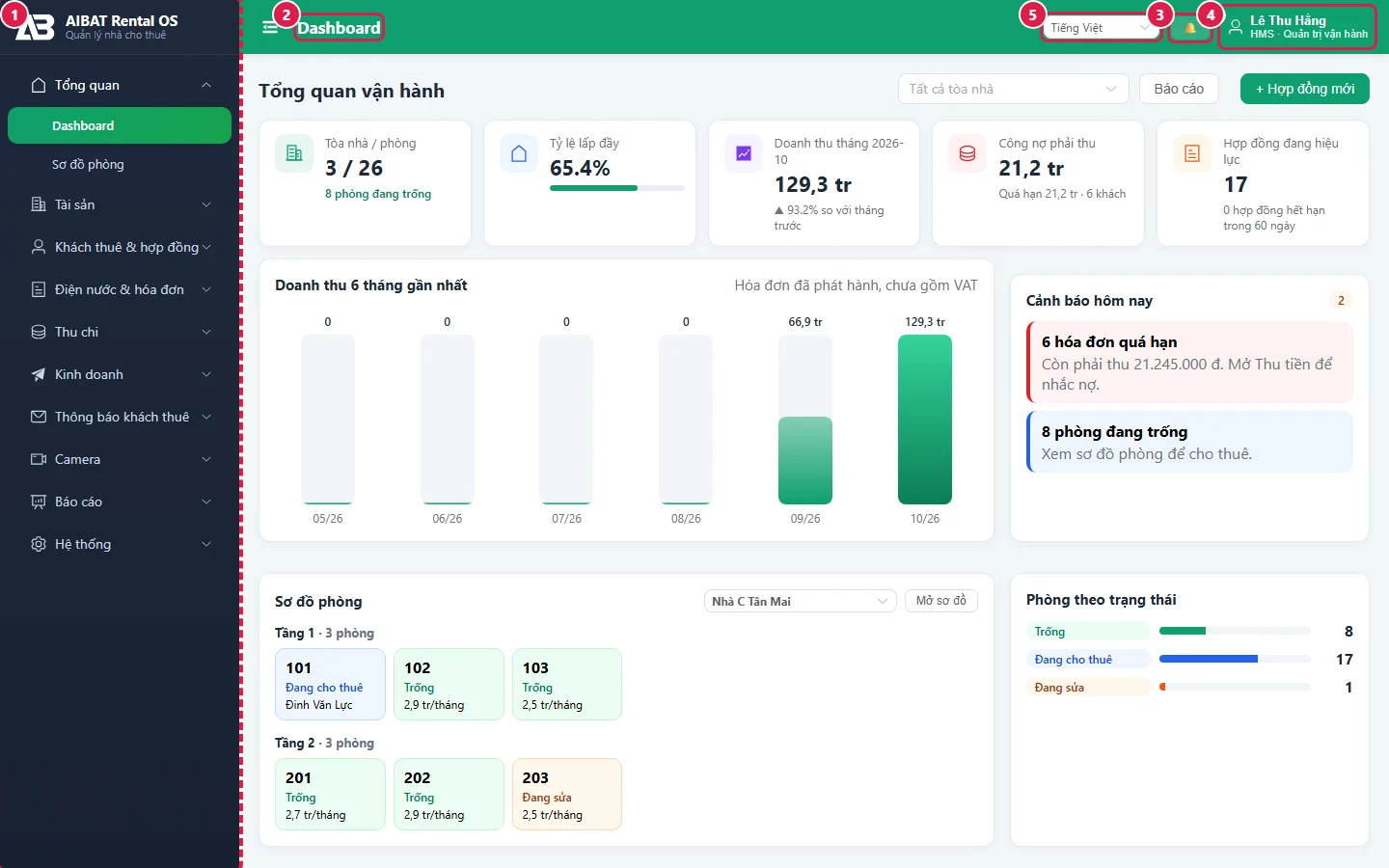
Phần 1. Cấu hình ban đầu
Cài đặt chung (Hệ thống › Cài đặt)
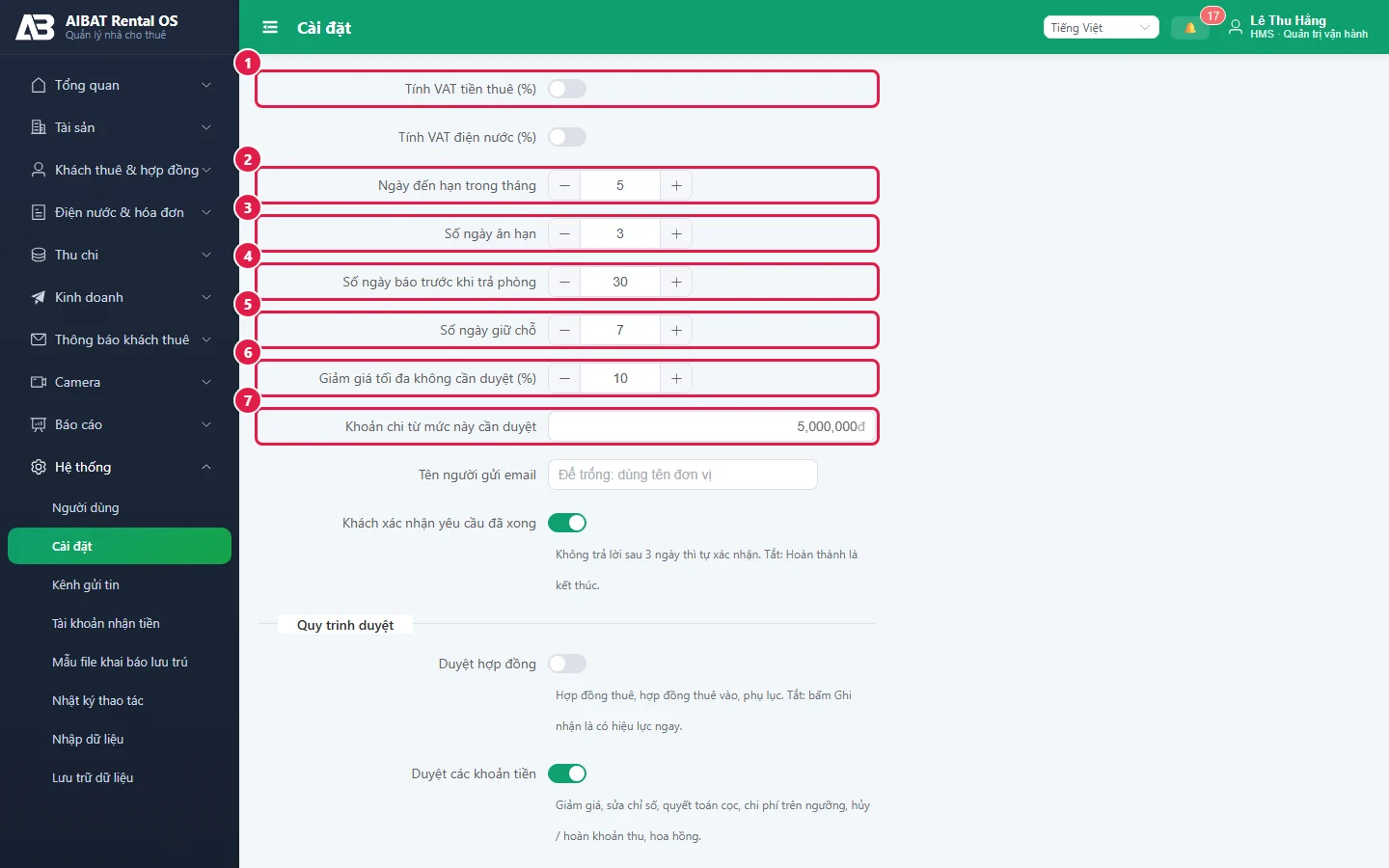
| Tham số | Mặc định | Ảnh hưởng đến đâu |
|---|---|---|
| 1 Tính VAT tiền thuê (%) / Tính VAT điện nước (%) | Tắt | Bật thì mỗi hóa đơn có thêm dòng VAT tính trên tiền thuê (hoặc điện nước) theo % đã nhập. |
| 2 Ngày đến hạn trong tháng | 5 | Hạn trả của hóa đơn. Ví dụ = 5: hóa đơn kỳ 10/2026 (thu tiền nhà tháng 11) có hạn 05/11/2026. Nếu phát hành muộn hơn ngày đó thì hạn = ngày phát hành. |
| 3 Số ngày ân hạn | 3 | Số ngày cho khách trả chậm trước khi hóa đơn chuyển sang Quá hạn. Hạn 5, ân hạn 3 → quá hạn từ ngày 9. Cùng ngày đó, hợp đồng nào có Phí trễ hạn sẽ được lập thêm một hóa đơn phí trễ hạn. |
| 4 Số ngày báo trước khi trả phòng | 30 | Giá trị điền sẵn khi tạo hợp đồng mới (sửa được trong từng hợp đồng). |
| 5 Số ngày giữ chỗ | 7 | Cọc giữ chỗ hết hiệu lực sau số ngày này nếu khách chưa ký hợp đồng. |
| 6 Giảm giá tối đa không cần duyệt (%) | 10 | Giảm giá trên một hóa đơn trong hạn mức này được áp dụng ngay; vượt hạn mức phải chờ Quản trị duyệt. |
| 7 Khoản chi từ mức này cần duyệt | 5.000.000 đ | Khoản chi từ mức này trở lên vào trạng thái Chờ duyệt, chưa vào lãi lỗ cho tới khi được duyệt. |
| Tên người gửi email | (trống) | Tên hiện ở hộp thư của khách khi phần mềm gửi email. Để trống thì dùng tên đơn vị. |
| Khách xác nhận yêu cầu đã xong | Bật | Phiếu sửa chữa phải được khách xác nhận (không trả lời sau 3 ngày thì tự xác nhận). |
Quy trình duyệt (bật / tắt)
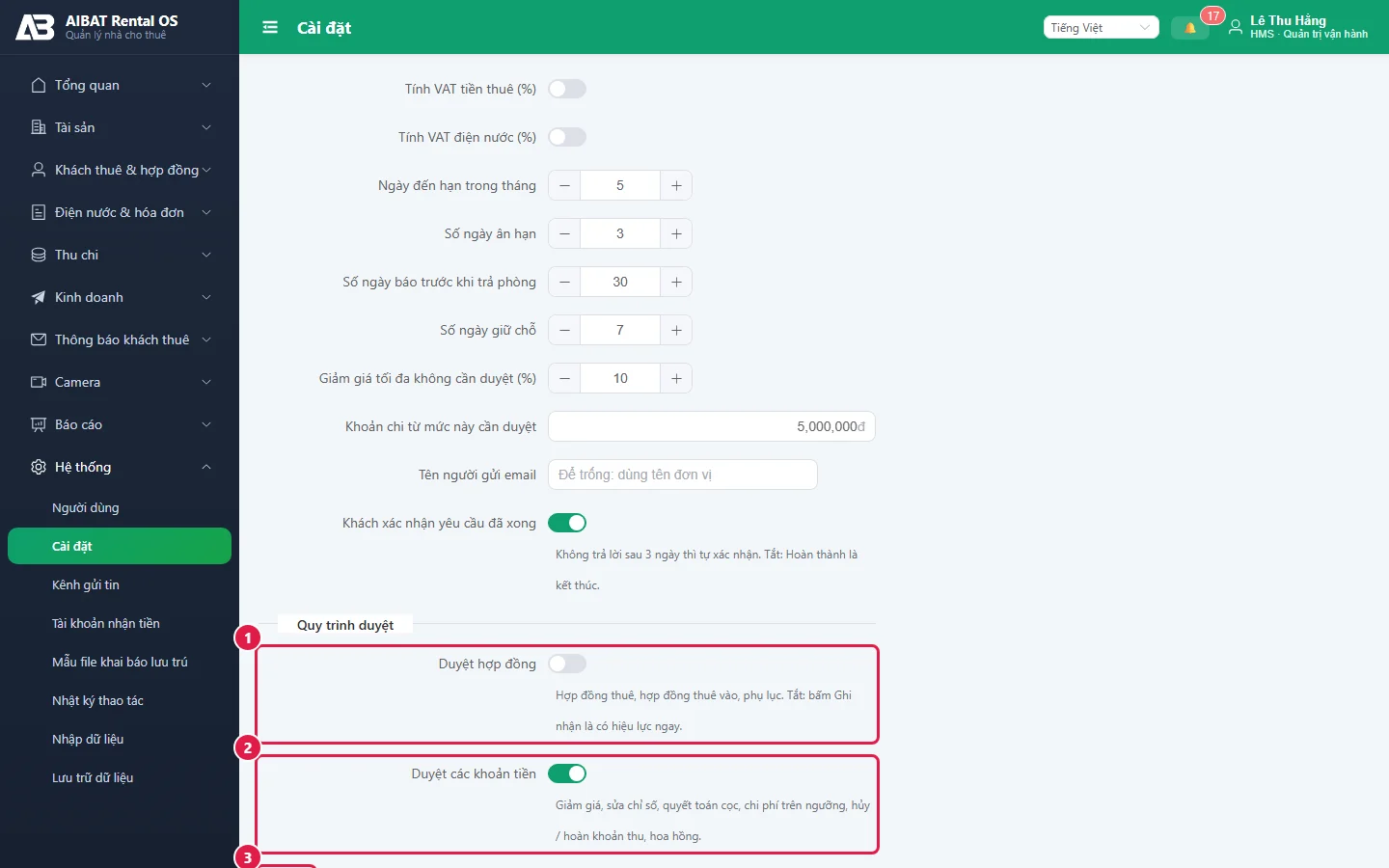
- Duyệt hợp đồng (mặc định tắt): Tắt, hợp đồng, hợp đồng thuê vào, phụ lục có hiệu lực ngay khi bấm Ghi nhận. Bật, nhân viên bấm Gửi, rồi Quản trị bấm Duyệt.
- Duyệt các khoản tiền (mặc định bật): giảm giá vượt hạn mức, sửa chỉ số, quyết toán cọc, khoản chi trên ngưỡng, hủy / hoàn khoản thu, hoa hồng đều phải được Quản trị duyệt mới có hiệu lực.
Bảng giá điện nước
Vào Điện nước & hóa đơn › Bảng giá điện nước. Có Bảng giá chung của đơn vị và có thể đặt giá riêng cho từng tòa. Tòa không có giá riêng thì dùng giá chung.
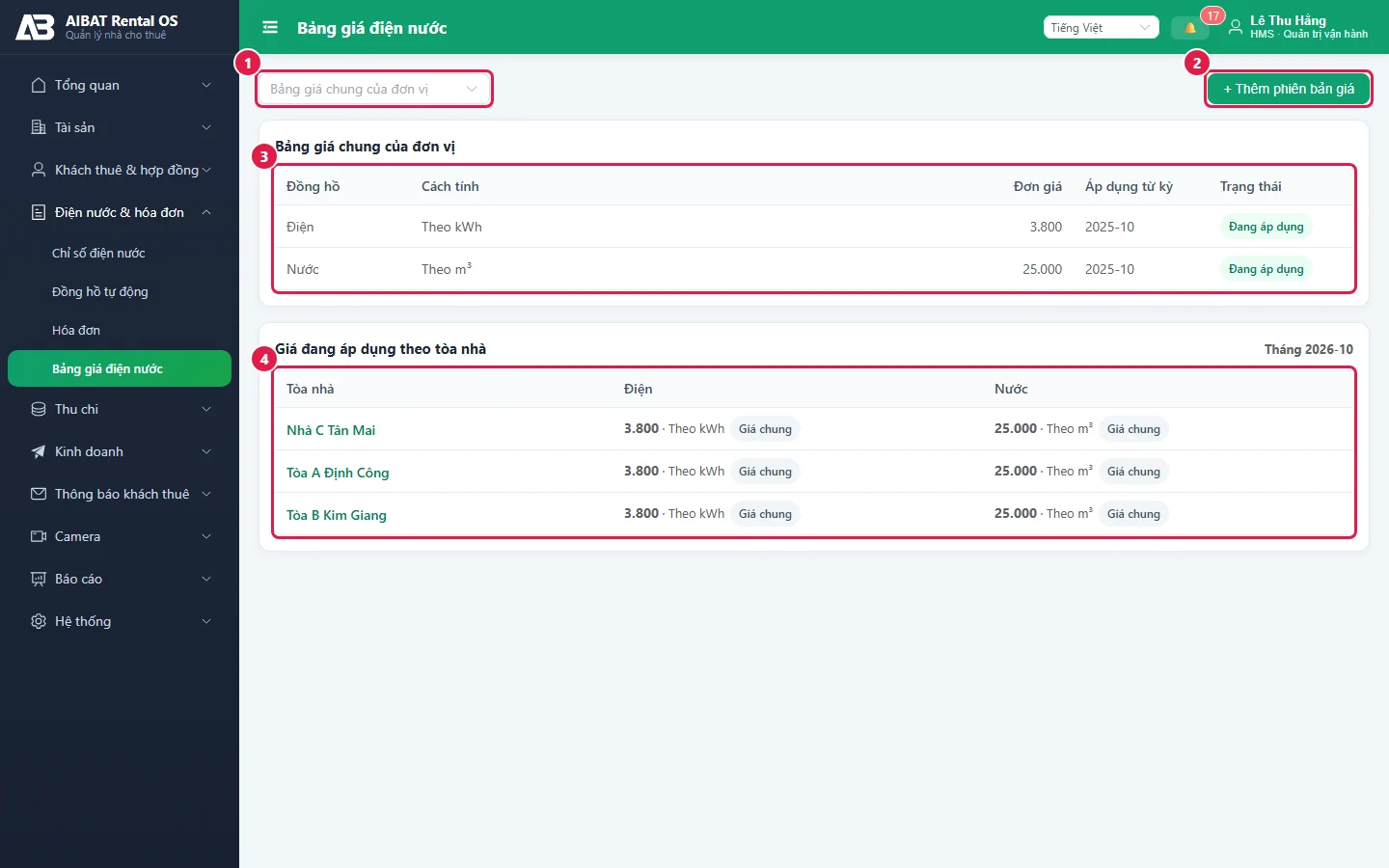
- Chọn phạm vi 1: Bảng giá chung của đơn vị hoặc tên một tòa.
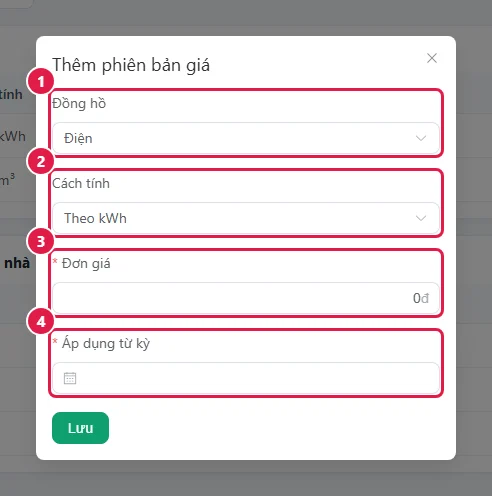
- Bấm + Thêm phiên bản giá 2.
- Chọn Đồng hồ (Điện / Nước), Cách tính, nhập Đơn giá và Áp dụng từ kỳ, rồi bấm Lưu.
| Cách tính | Dùng cho | Công thức |
|---|---|---|
| Theo kWh | Điện | (Chỉ số mới − Chỉ số cũ) × Đơn giá |
| Theo m³ | Nước có đồng hồ | (Chỉ số mới − Chỉ số cũ) × Đơn giá |
| Theo đầu người | Nước khoán | Đơn giá × Số người ở × Số ngày ở trong tháng ÷ Số ngày của tháng |
Tài khoản nhận tiền và mã QR
Vào Hệ thống › Tài khoản nhận tiền. Tài khoản ở đây được in lên hóa đơn dưới dạng mã VietQR; khách quét mã là chuyển đúng số tiền và đúng nội dung (mã thanh toán của hóa đơn).
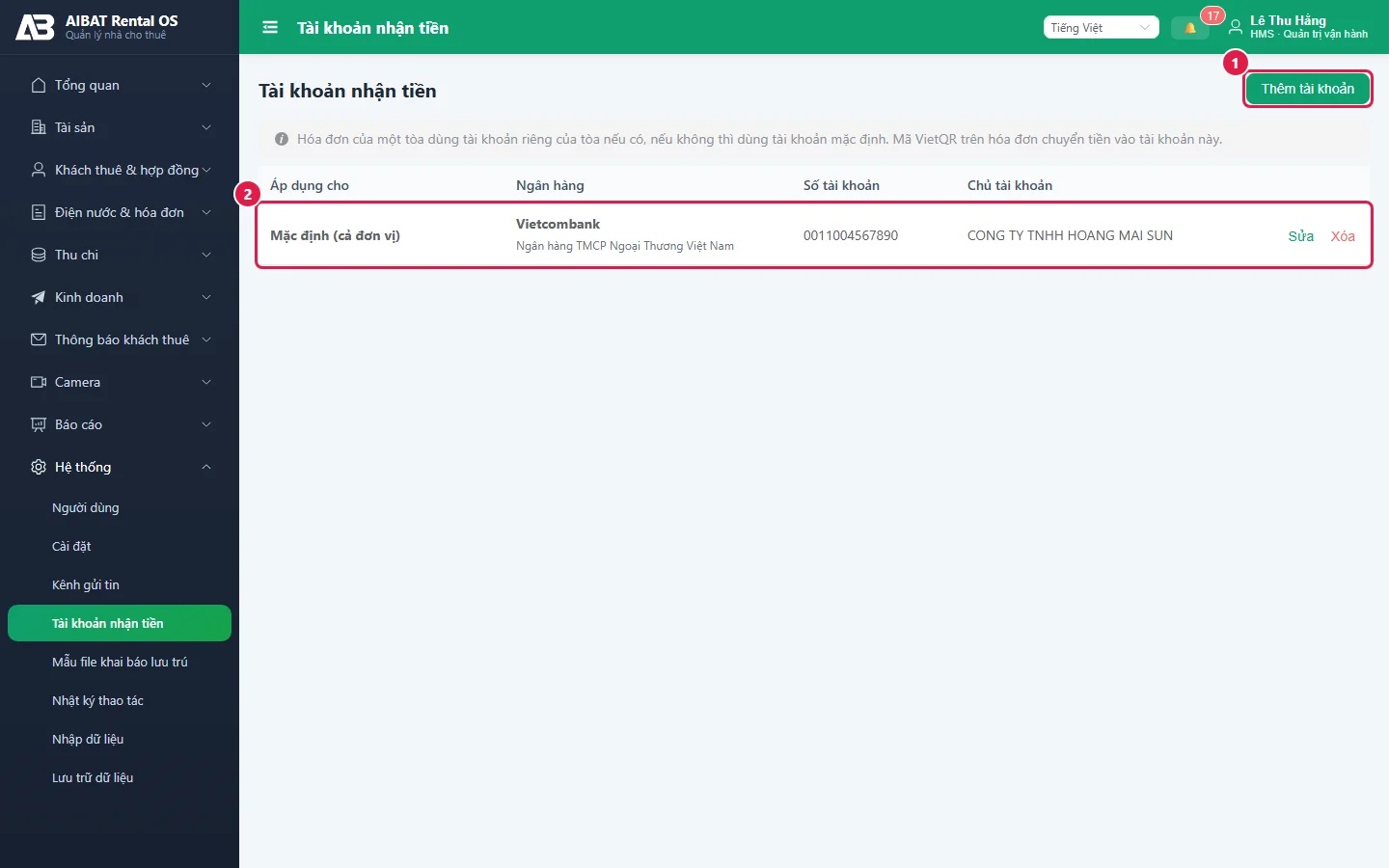
- Bấm Thêm tài khoản.
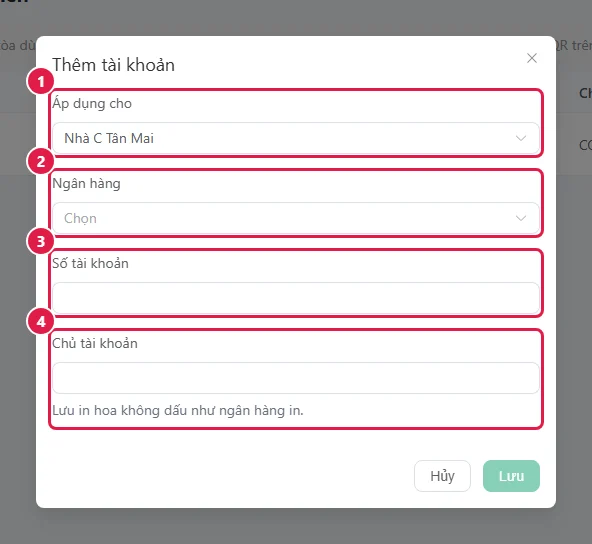
- Áp dụng cho: để trống là tài khoản mặc định cho cả đơn vị; chọn một tòa nếu tòa đó thu về tài khoản riêng.
- Chọn Ngân hàng, nhập Số tài khoản và Chủ tài khoản (phần mềm tự đổi sang chữ in hoa không dấu), bấm Lưu.
Kỳ thu tiền, phí dịch vụ, mẫu in
- Kỳ thu tiền đặt trong từng hợp đồng (ô Kỳ thanh toán: Tháng / Quý / Nửa năm / Năm). Xem Phần 4.
- Phí dịch vụ (internet, vệ sinh, gửi xe…) khai báo trong từng hợp đồng ở mục Phí cố định, loại Dịch vụ / Gửi xe / Khác. Phí gửi xe theo đăng ký xe và phí thẻ ra vào được khai báo ở Tài sản › Bãi xe và Tài sản › Thẻ ra vào.
- Mẫu thông báo gửi khách (email, cổng khách thuê, Zalo) ở Thông báo khách thuê › Thông báo › Mẫu thông báo.
- Ngày lập hóa đơn tự động (vd. "tự tạo hóa đơn ngày 25"): Kế toán tự bấm Chạy tính tiền, thường vào đầu tháng sau khi chốt chỉ số. Xem mục 5.4.
- Danh mục phí dịch vụ dùng chung: mỗi hợp đồng nhập phí riêng.
- Chỉnh mẫu in hóa đơn: hóa đơn PDF dùng một mẫu cố định.
- Sửa thông tin công ty trên màn hình: tên đơn vị lấy theo thông tin đăng ký với AIBAT.
Người dùng và quyền
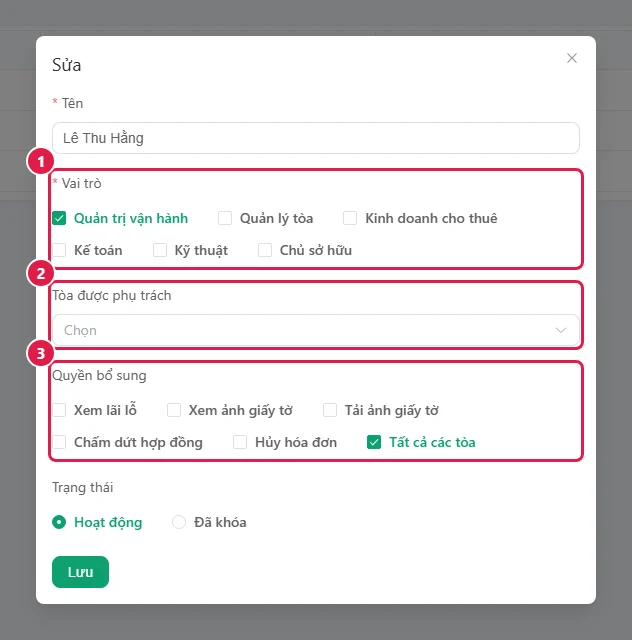
Vào Hệ thống › Người dùng, bấm Thêm hoặc Sửa. Mỗi người chọn một hoặc nhiều Vai trò, các Tòa được phụ trách và Quyền bổ sung nếu cần (ví dụ cho xem lãi lỗ). Khi thêm mới, phần mềm hiện mật khẩu tạm một lần; hãy đưa cho nhân viên, họ phải đổi ở lần đăng nhập đầu.
Nhập dữ liệu có sẵn từ Excel
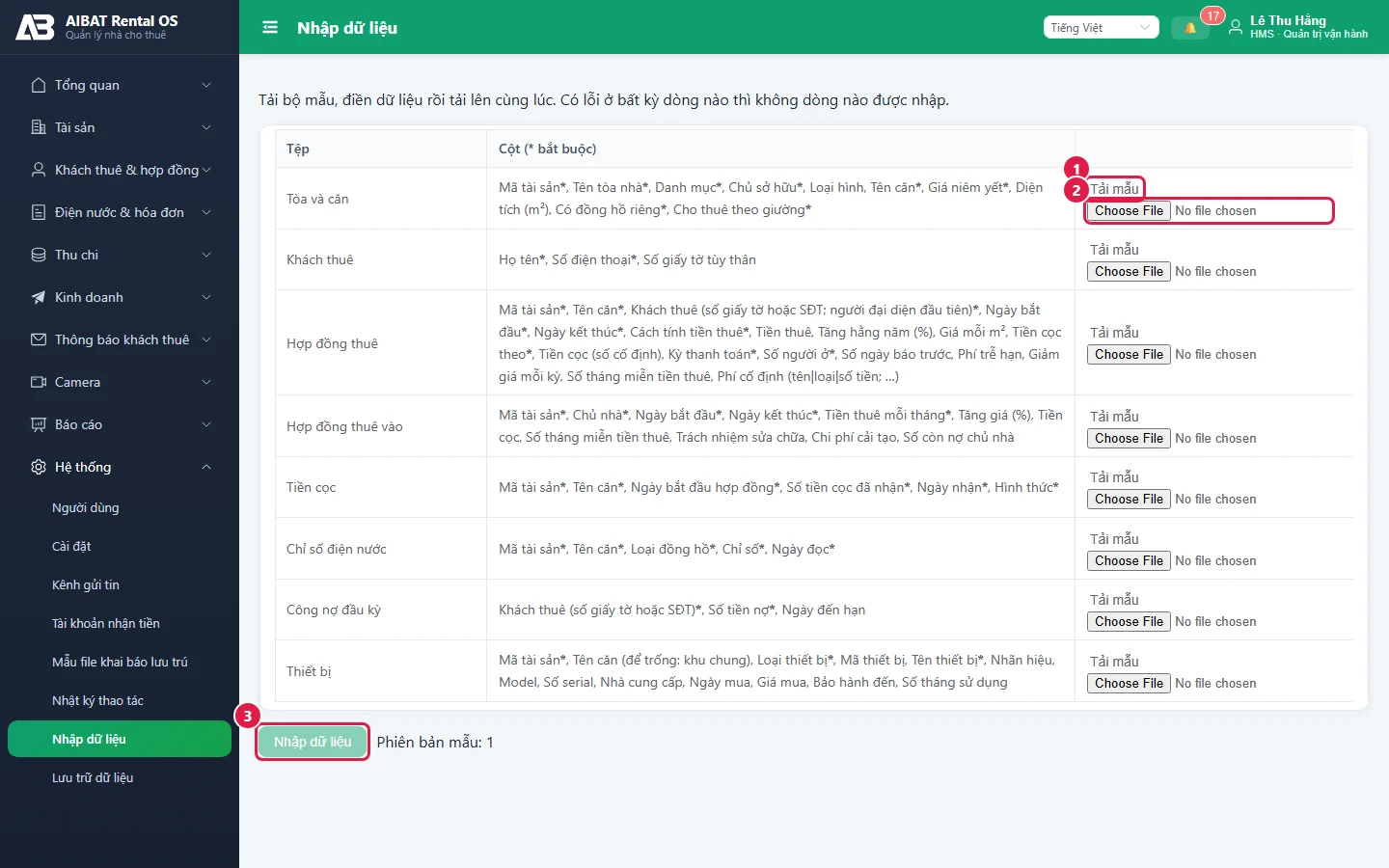
Đơn vị đã có danh sách phòng, khách, hợp đồng, công nợ ở Excel có thể nhập một lần qua Hệ thống › Nhập dữ liệu: bấm Tải mẫu ở từng dòng, điền dữ liệu, chọn các tệp rồi bấm Nhập dữ liệu.
Lưu ý / lỗi thường gặp
- Chạy tính tiền báo lỗi "thiếu bảng giá": tòa chưa có giá điện / nước cho kỳ đó. Thêm phiên bản giá chung hoặc giá riêng của tòa.
- Hóa đơn không có mã QR: chưa khai báo tài khoản nhận tiền mặc định.
- Nhân viên không thấy tòa nào: chưa được chọn Tòa được phụ trách (hoặc quyền xem mọi tòa).
Phần 2. Tài sản: tòa nhà, tầng, phòng
Quan hệ giữa các cấp
Mỗi cấp nằm trong cấp phía trên nó. Ô viền nét đứt là cấp không bắt buộc: chỉ dùng khi tòa có chia khu hoặc cho thuê theo giường.
Cách nhanh nhất: Tạo nhanh
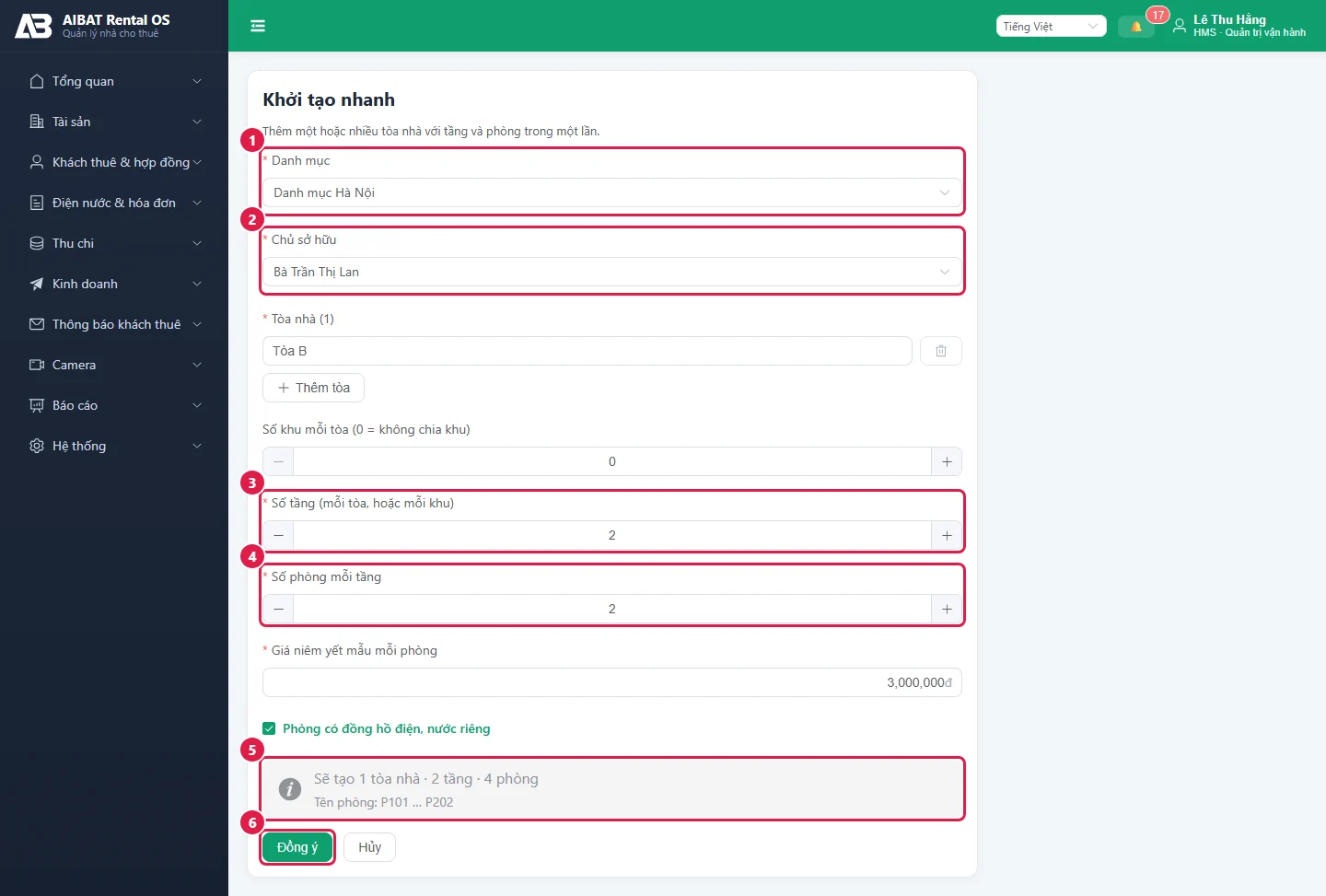
Vào Tài sản › Tòa nhà / tài sản, bấm Tạo nhanh. Một màn hình tạo danh mục, tòa, tầng và phòng trong một lần.
- Chọn (hoặc tạo mới) Danh mục 1 và Chủ sở hữu 2.
- Nhập tên tòa ở Tòa nhà; bấm Thêm tòa nếu tạo nhiều tòa cùng lúc.
- Nhập Số tầng 3, Số phòng mỗi tầng 4, Giá niêm yết mẫu mỗi phòng; giữ dấu chọn Phòng có đồng hồ điện, nước riêng nếu mỗi phòng có công tơ riêng.
- Xem dòng Sẽ tạo … 5 (số tòa, tầng, phòng và tên phòng mẫu), đúng thì bấm Đồng ý 6.
Danh mục, chủ sở hữu, tòa nhà
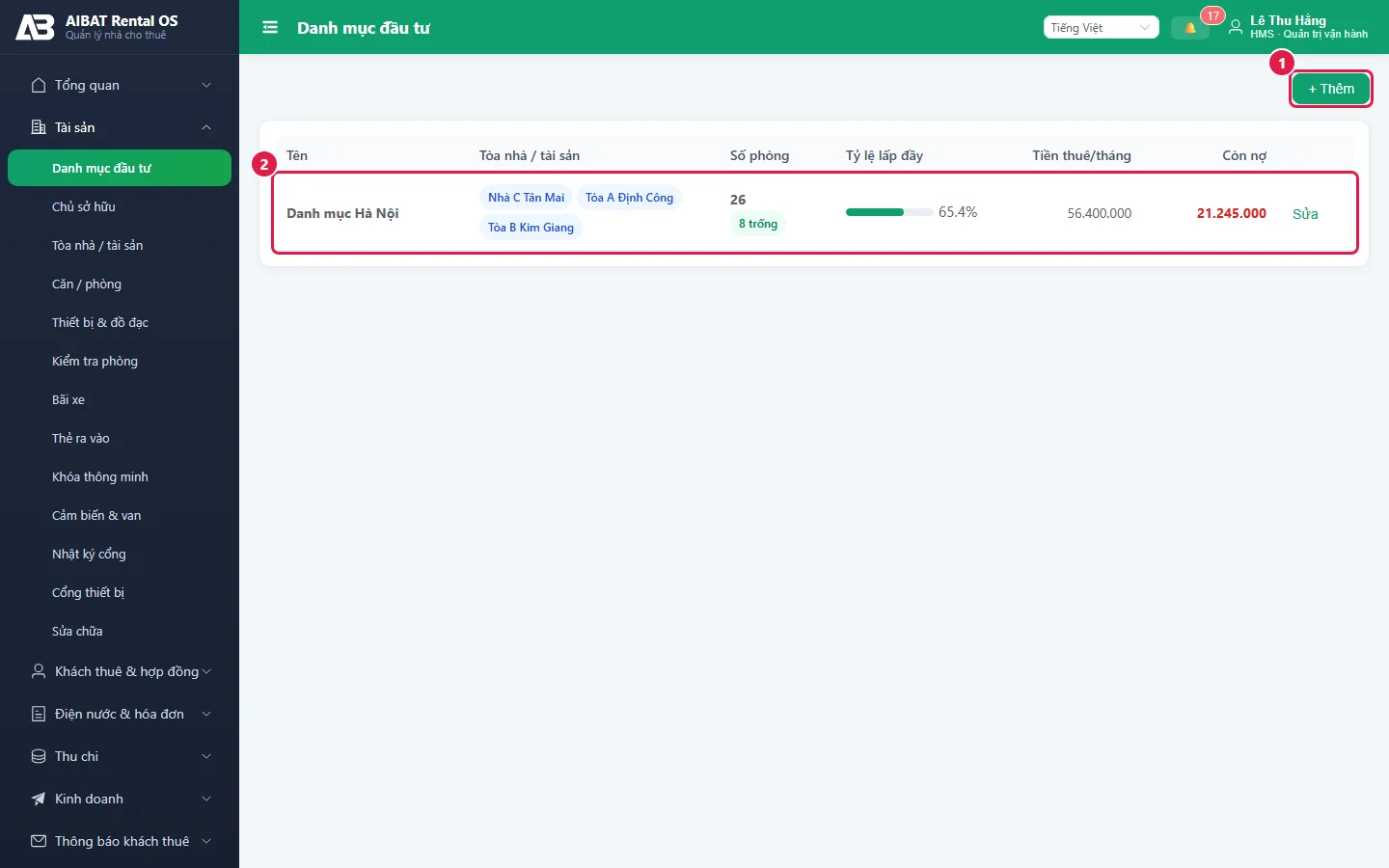
Tài sản › Danh mục đầu tư và Tài sản › Chủ sở hữu: bấm + Thêm, nhập tên, Lưu. Danh sách cho biết số phòng, tỷ lệ lấp đầy, tiền thuê mỗi tháng và còn nợ của từng nhóm.
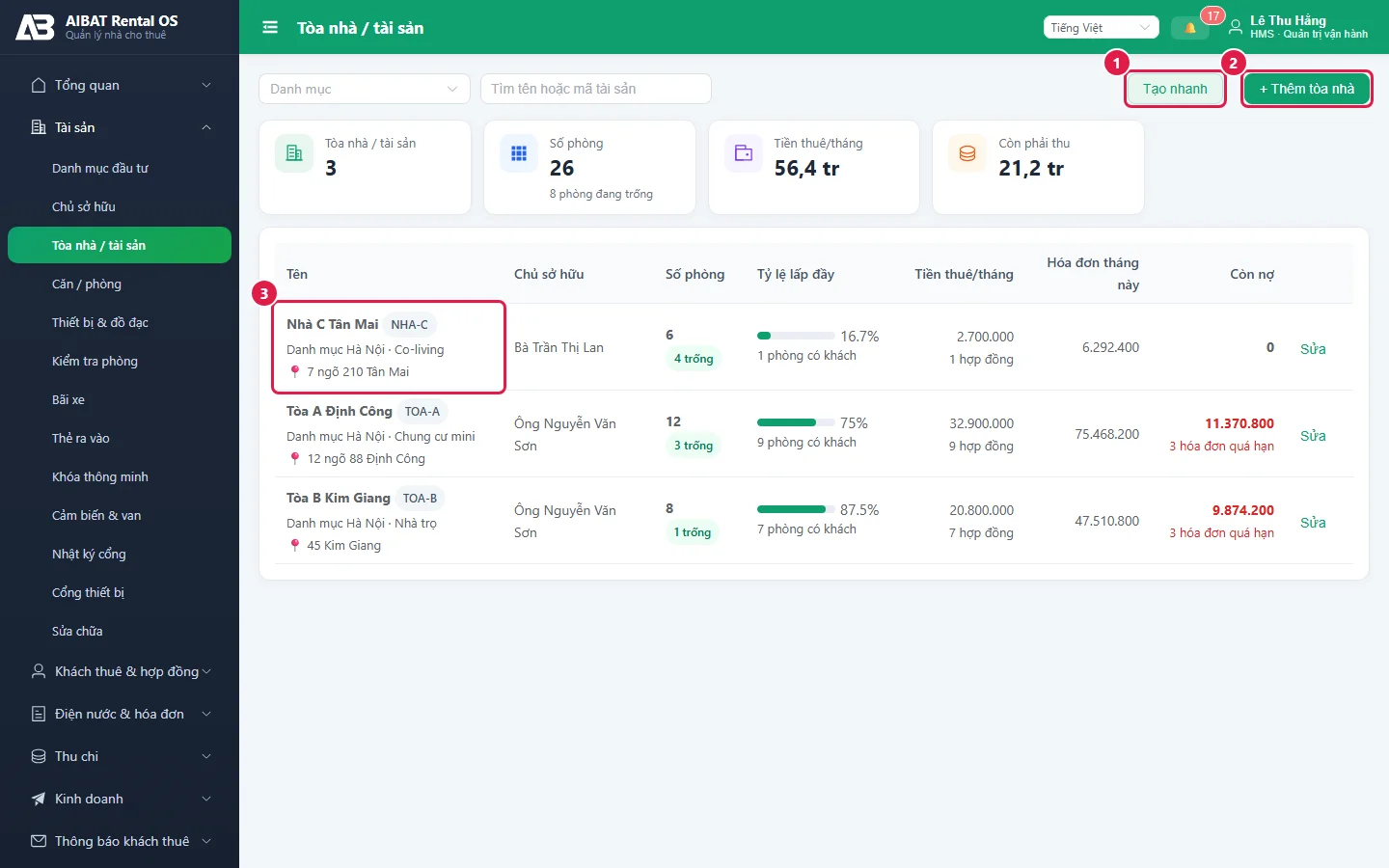
Trang chi tiết tòa cho biết số khu / tầng, số phòng, phòng trống, tỷ lệ lấp đầy; nơi khai báo cấu trúc, xem sơ đồ phòng và lưu tài liệu pháp lý.
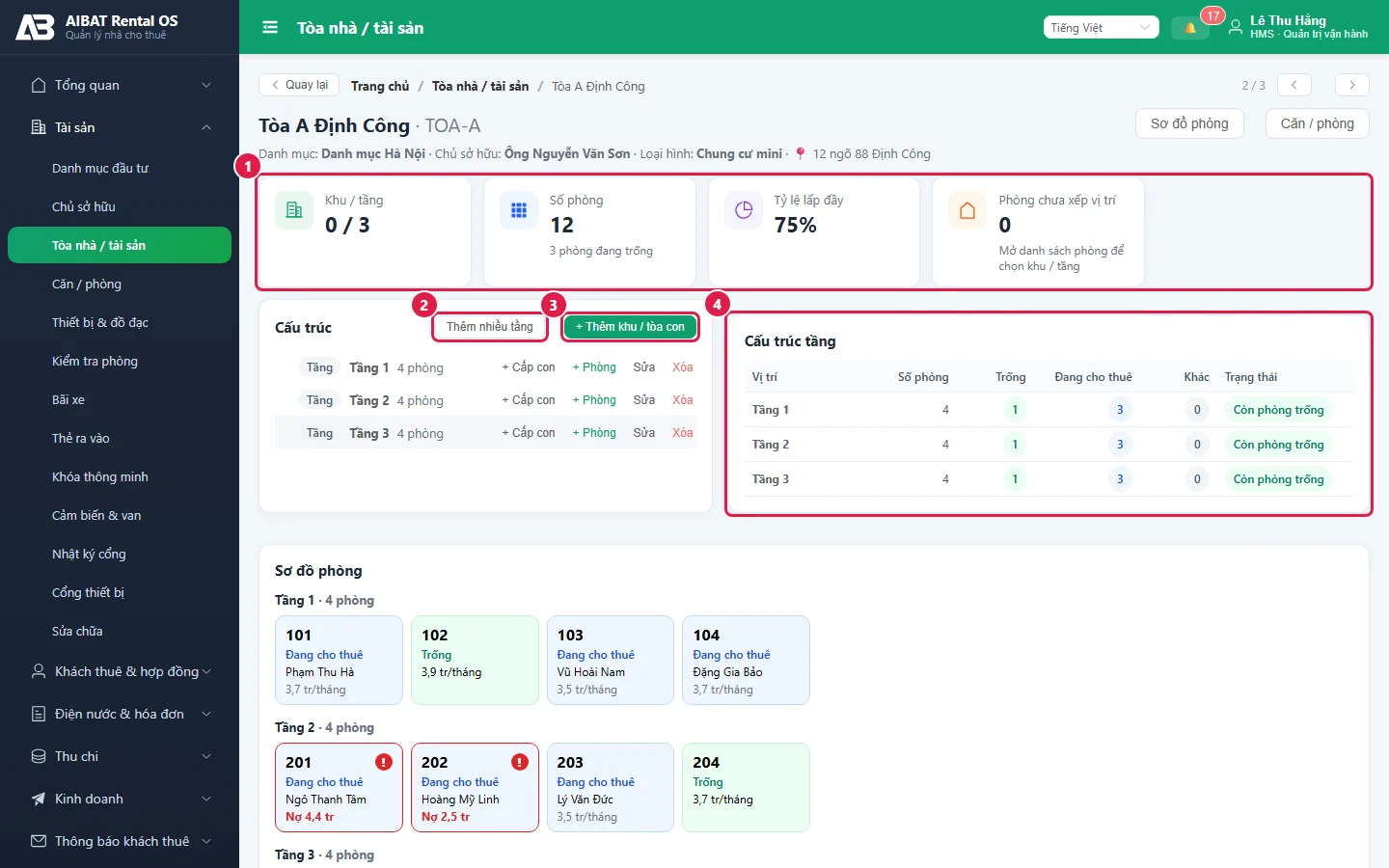
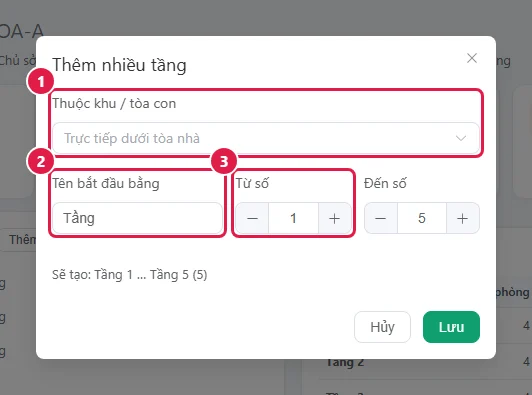
- Bấm Thêm nhiều tầng.
- Nhập Tên bắt đầu bằng (vd "Tầng"), Từ số và Đến số. Phần mềm hiện danh sách Sẽ tạo.
- Bấm Lưu.
Căn / phòng
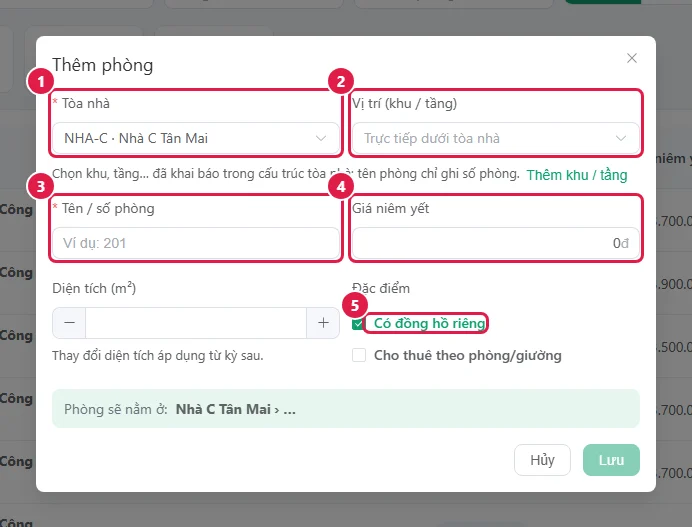
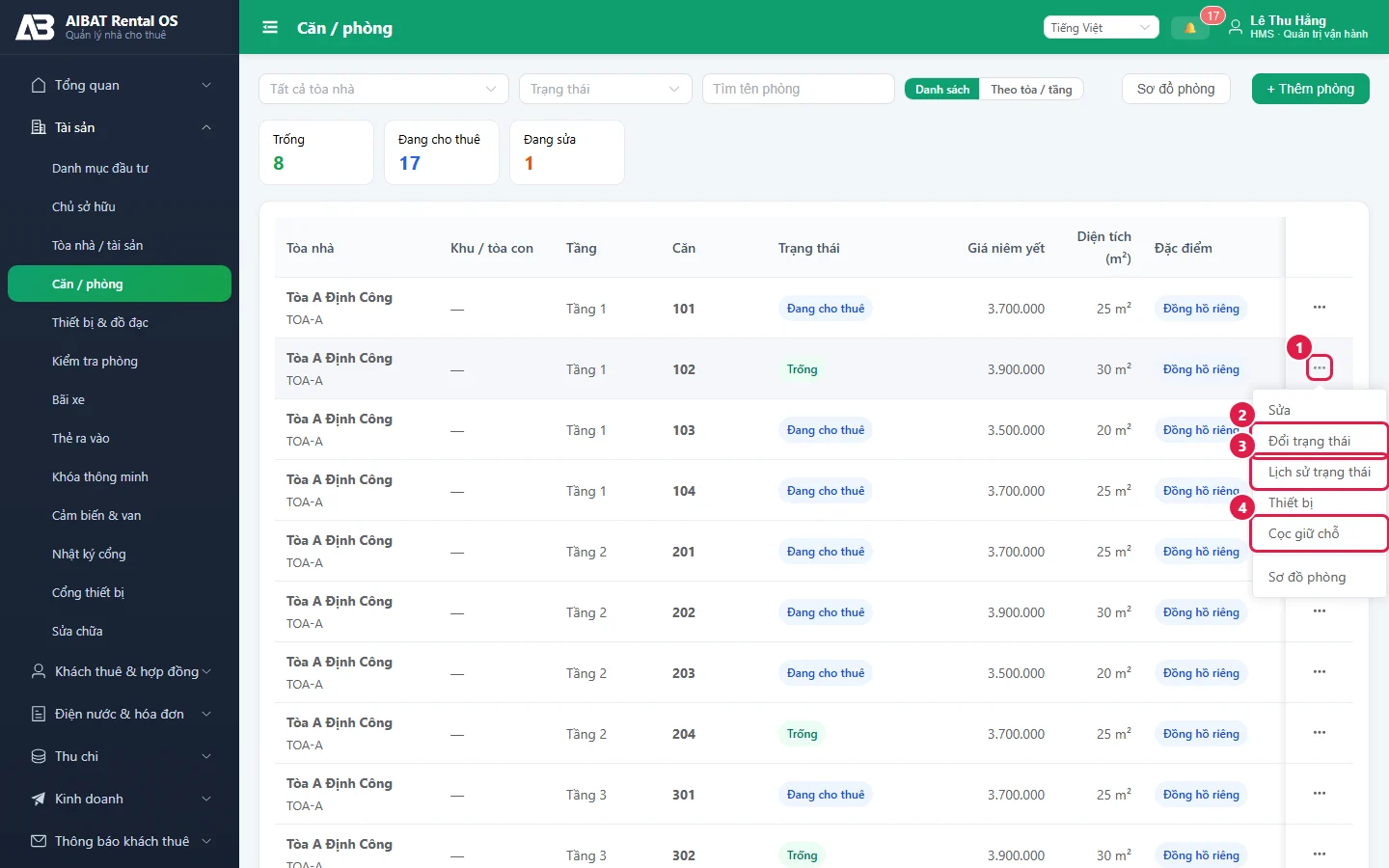
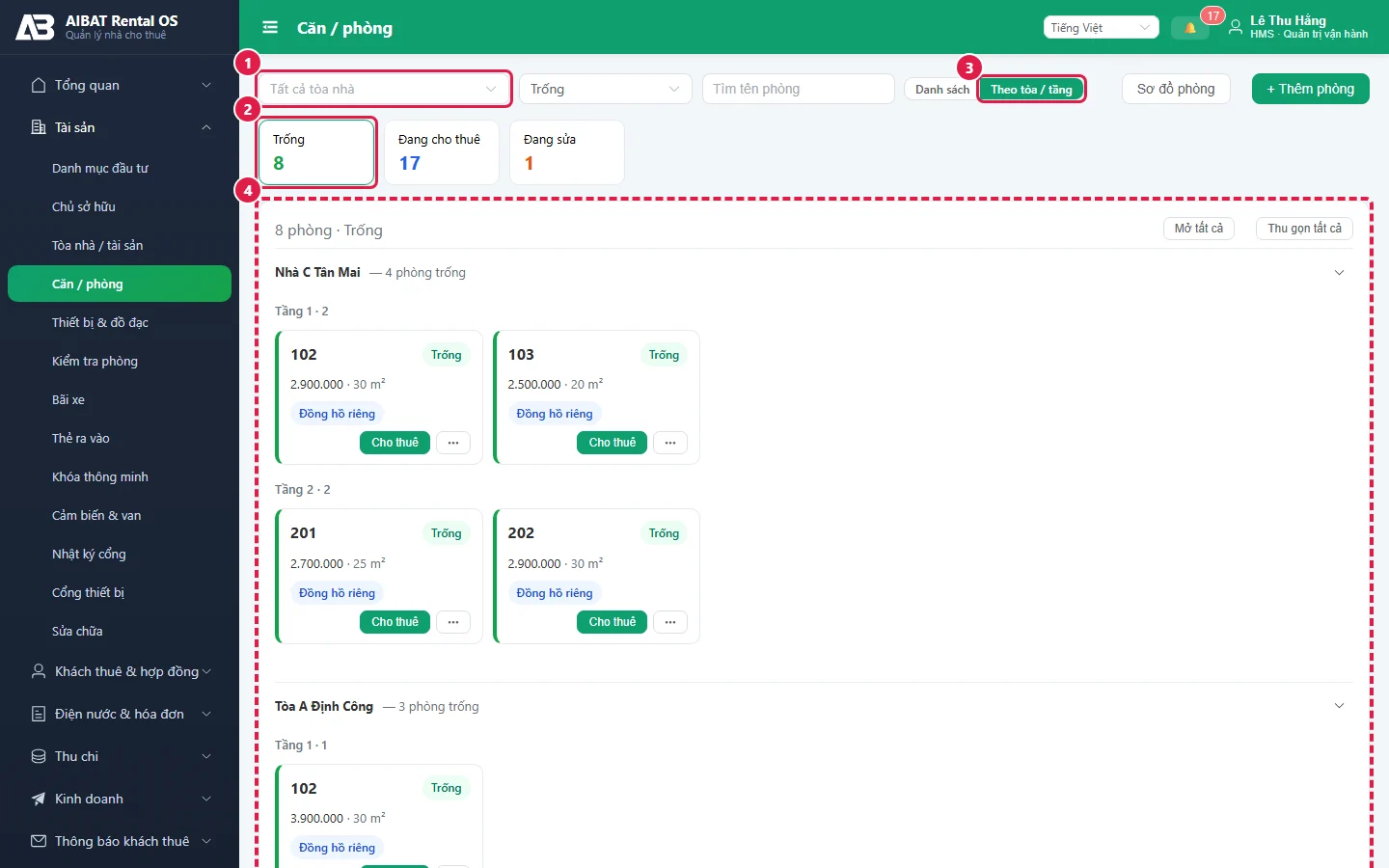
Vào Tài sản › Căn / phòng. Bấm + Thêm phòng để thêm từng phòng.
Nút ⋯ (Thao tác) cuối mỗi dòng mở menu: Sửa, Đổi trạng thái, Lịch sử trạng thái, Thiết bị, Cọc giữ chỗ, Sơ đồ phòng.
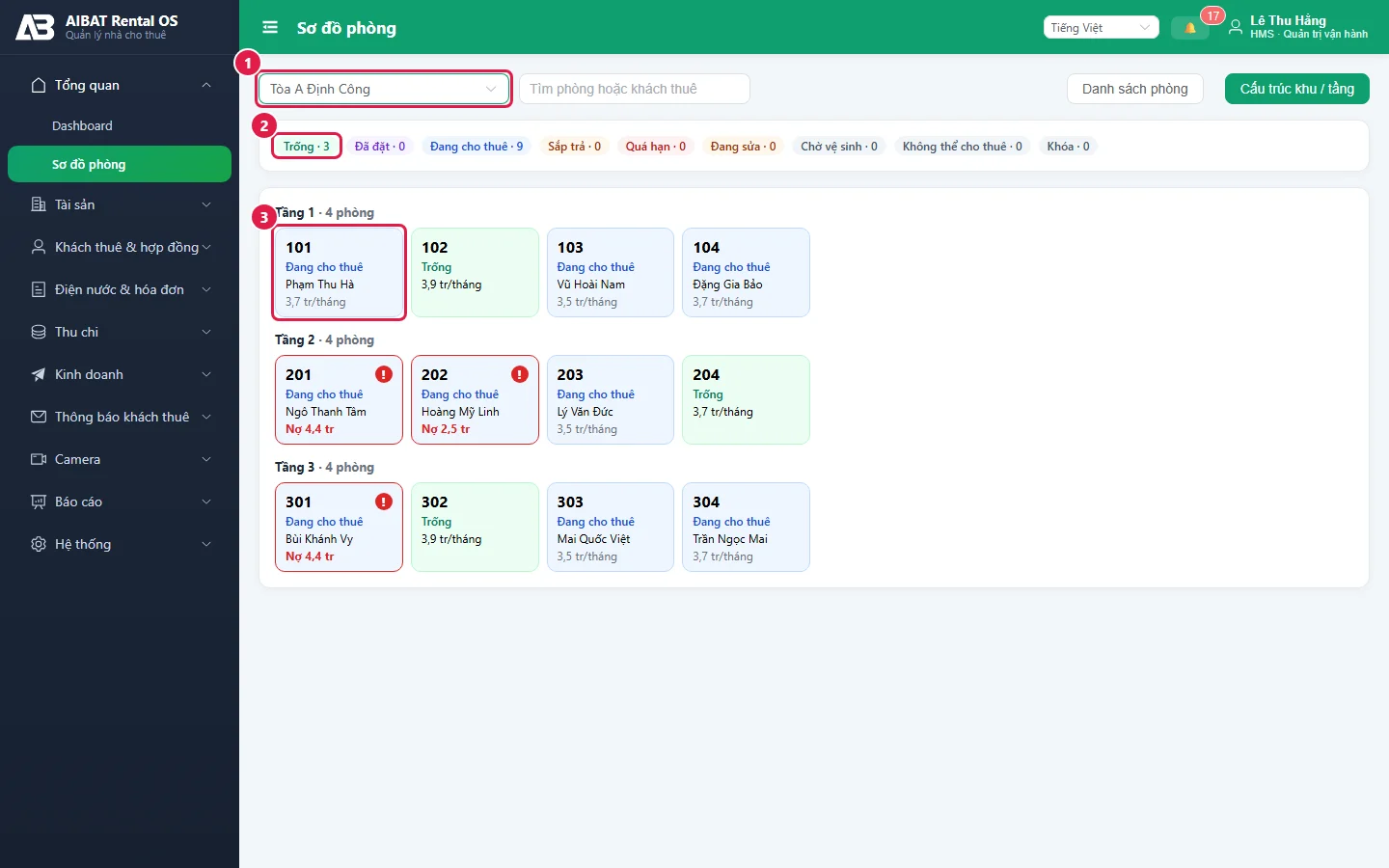
Trạng thái phòng
| Trạng thái | Nghĩa | Ai / cái gì đổi |
|---|---|---|
| Trống | Sẵn sàng cho thuê | Tự động sau khi dọn xong, hoặc đổi tay |
| Đã đặt | Có cọc giữ chỗ / hợp đồng chưa nhận phòng | Tự động |
| Đang cho thuê | Khách đã nhận phòng | Tự động khi bấm Nhận phòng |
| Sắp trả | Khách đã báo trả phòng | Tự động khi bấm Báo trả phòng |
| Quá hạn | Hết hợp đồng mà khách chưa trả phòng | Tự động |
| Chờ vệ sinh | Khách vừa trả phòng | Tự động khi bấm Trả phòng |
| Đang sửa · Khóa · Không thể cho thuê | Tạm không cho thuê; không đăng tin được | Đổi tay (Đổi trạng thái, ghi lý do) |
Xem phòng trống của tất cả tòa nhà
Có hai cách:
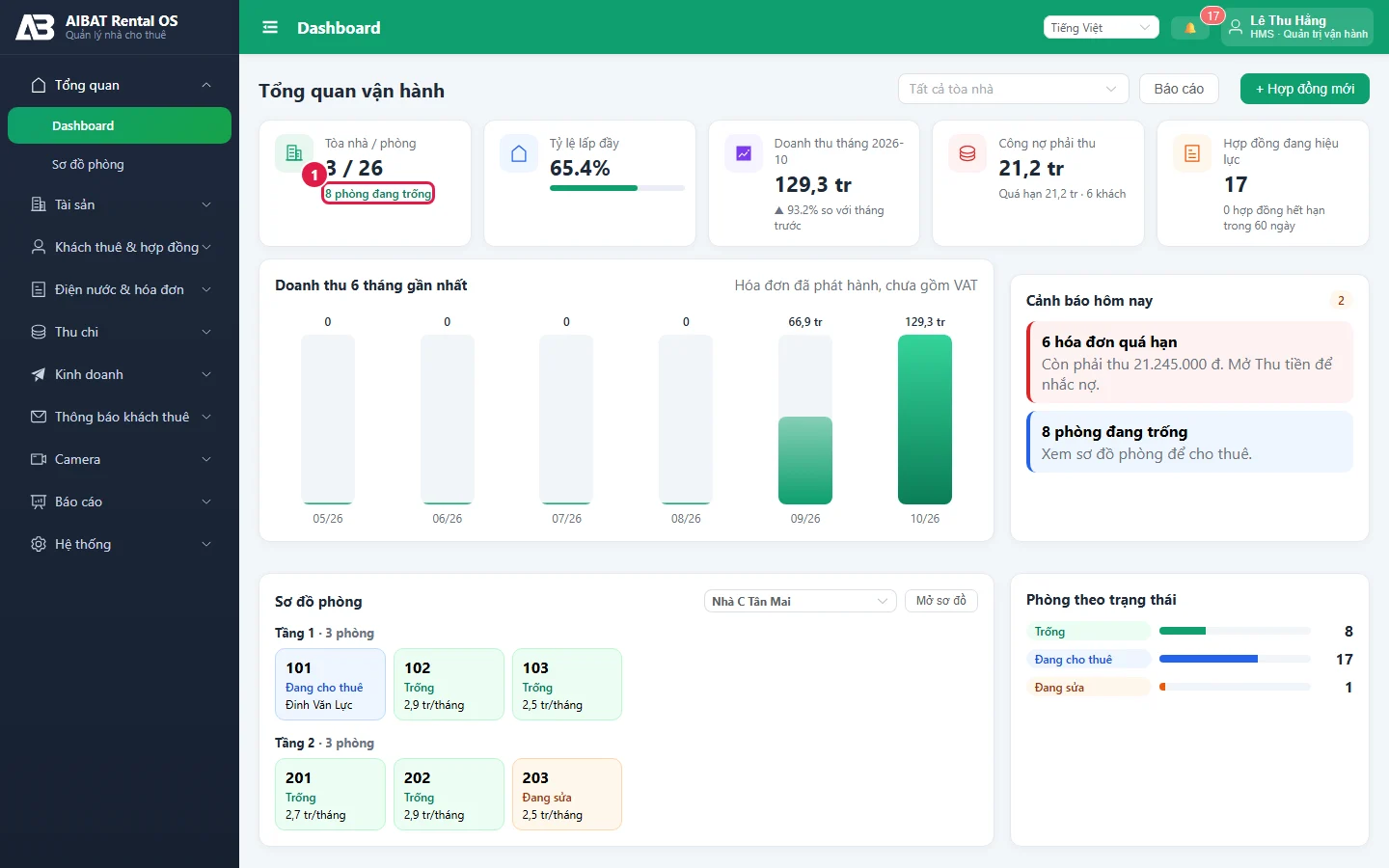
- Trên Dashboard, bấm dòng … phòng đang trống 1; phần mềm mở danh sách phòng của tất cả tòa và lọc sẵn trạng thái Trống.
- Hoặc vào Tài sản › Căn / phòng, để ô tòa là Tất cả tòa nhà 1, bấm ô số Trống 2.
- Bấm Theo tòa / tầng 3 để xem phòng trống nhóm theo từng tòa rồi từng tầng.
Sơ đồ phòng
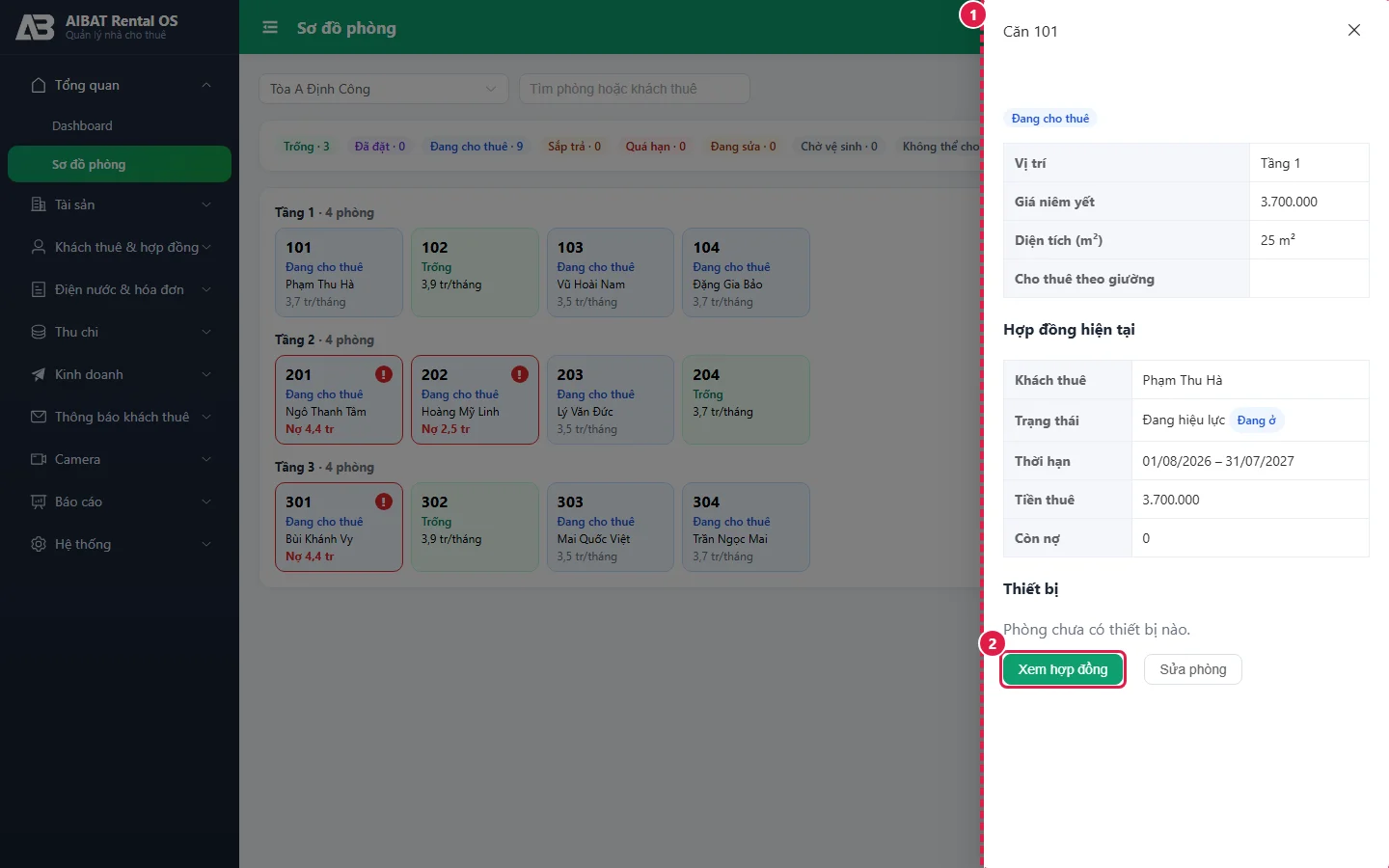
Tổng quan › Sơ đồ phòng hiện mỗi phòng là một ô màu theo trạng thái, kèm tên khách, giá, số nợ. Bấm vào ô để xem nhanh hợp đồng hoặc Tạo hợp đồng cho phòng trống.
Thiết bị và các chức năng khác trong nhóm Tài sản
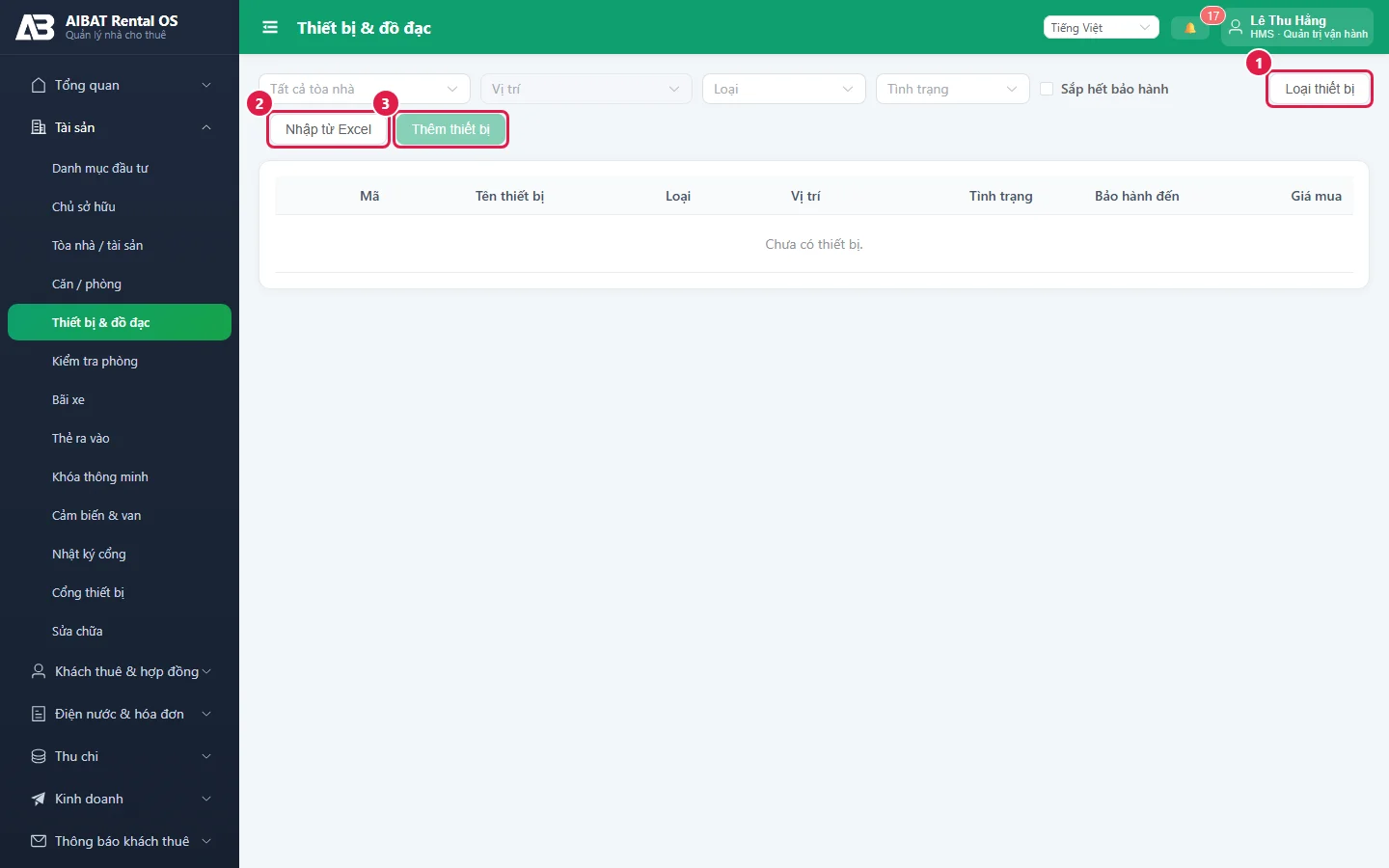
- Thiết bị & đồ đạc: máy lạnh, giường, tủ… gắn vào phòng hoặc cả tòa; theo dõi tình trạng, bảo hành, khấu hao. Thiết bị trong phòng được dùng cho biên bản nhận / trả phòng.
- Kiểm tra phòng: lên lịch kiểm tra định kỳ và xem báo cáo.
- Bãi xe, Thẻ ra vào: khu để xe, phí gửi xe, đăng ký xe, cấp thẻ; phí tự vào hóa đơn hằng tháng.
- Khóa thông minh, Cảm biến & van, Cổng thiết bị, Nhật ký cổng, Đồng hồ tự động: chỉ dùng khi tòa có lắp thiết bị kết nối; do Quản trị cấu hình.
- Sửa chữa: phiếu sửa chữa từ nhân viên hoặc khách thuê, theo dõi trên bảng phiếu.
Lưu ý / lỗi thường gặp
- Không tạo được hợp đồng cho phòng: phòng đang Đang sửa / Khóa / Không thể cho thuê, hoặc đã có hợp đồng còn hiệu lực. Mỗi phòng chỉ có một hợp đồng hiệu lực, trừ khi bật cho thuê theo giường.
- Phòng không có trong danh sách ghi chỉ số: phòng chưa bật Có đồng hồ riêng.
- Đặt tên phòng chỉ bằng số (vd 201); tên tòa và tầng đã có ở cấp trên.
Phần 3. Khách hàng
Danh sách và tìm khách thuê
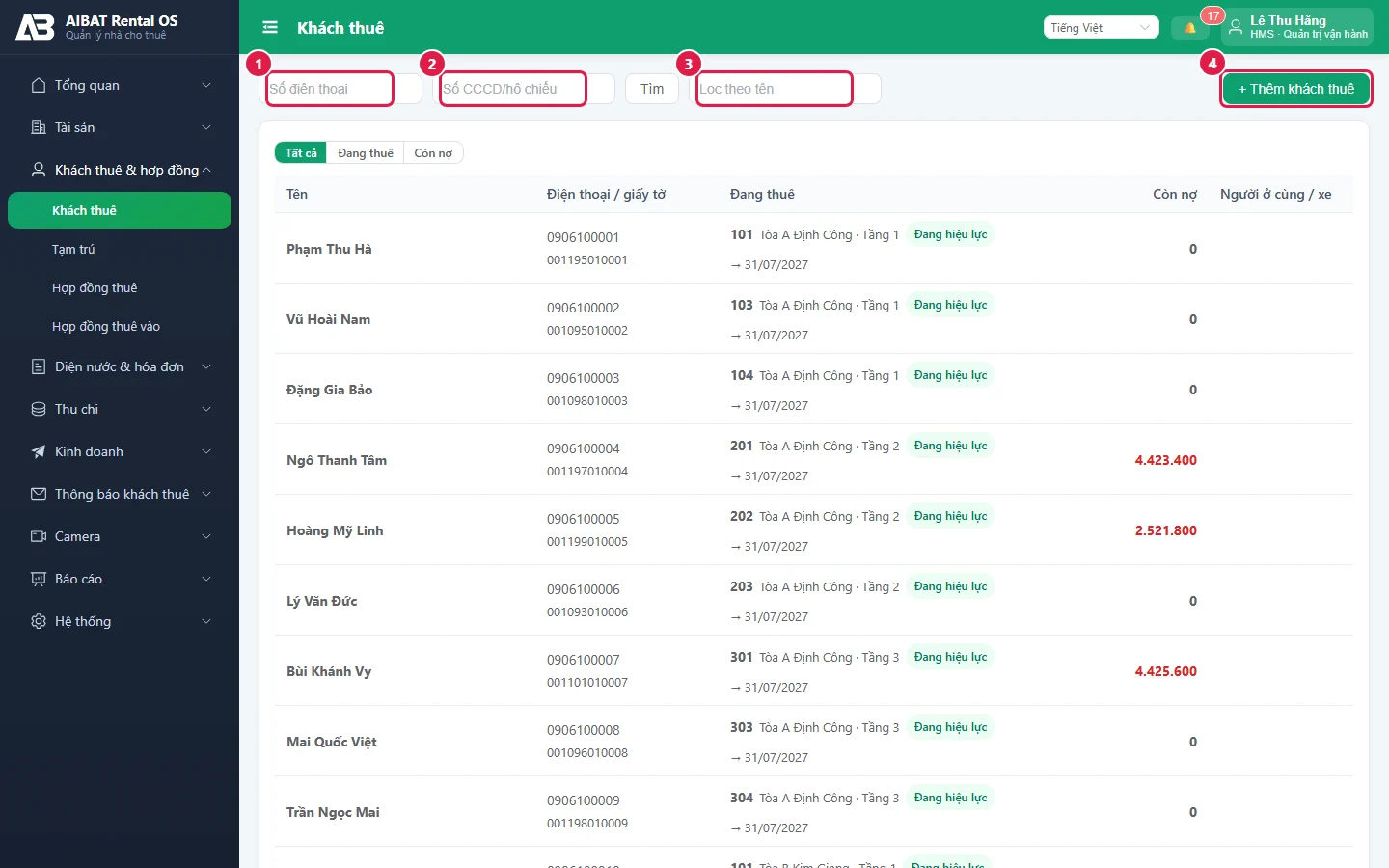
Vào Khách thuê & hợp đồng › Khách thuê. Tìm theo Số điện thoại 1 hoặc Số CCCD/hộ chiếu 2 rồi bấm Tìm; hoặc gõ vào ô Lọc theo tên 3. Danh sách cho biết khách đang thuê phòng nào, còn nợ bao nhiêu, mấy người ở cùng và mấy xe.
Thêm khách thuê
- Bấm + Thêm khách thuê.
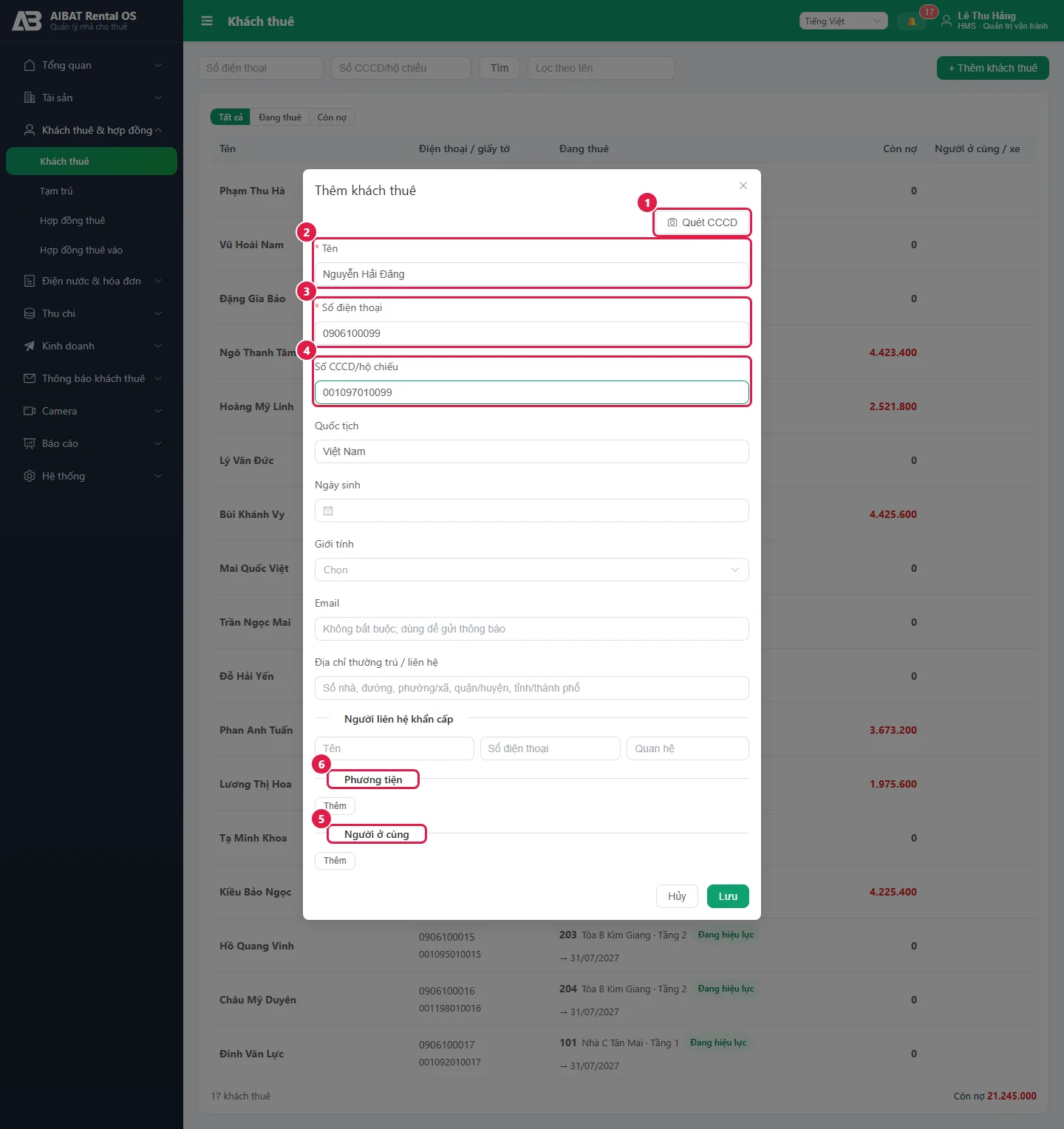
- Bấm Quét CCCD 1 để đọc thông tin từ ảnh căn cước (hoặc nhập tay).
- Nhập Tên 2, Số điện thoại 3, Số CCCD/hộ chiếu 4; thêm Quốc tịch, Ngày sinh, Giới tính, Email, Địa chỉ thường trú nếu có.
- Ở Người ở cùng 5 và Phương tiện 6, bấm Thêm cho từng người / từng xe (biển số, loại xe). Điền Người liên hệ khẩn cấp.
- Bấm Lưu.
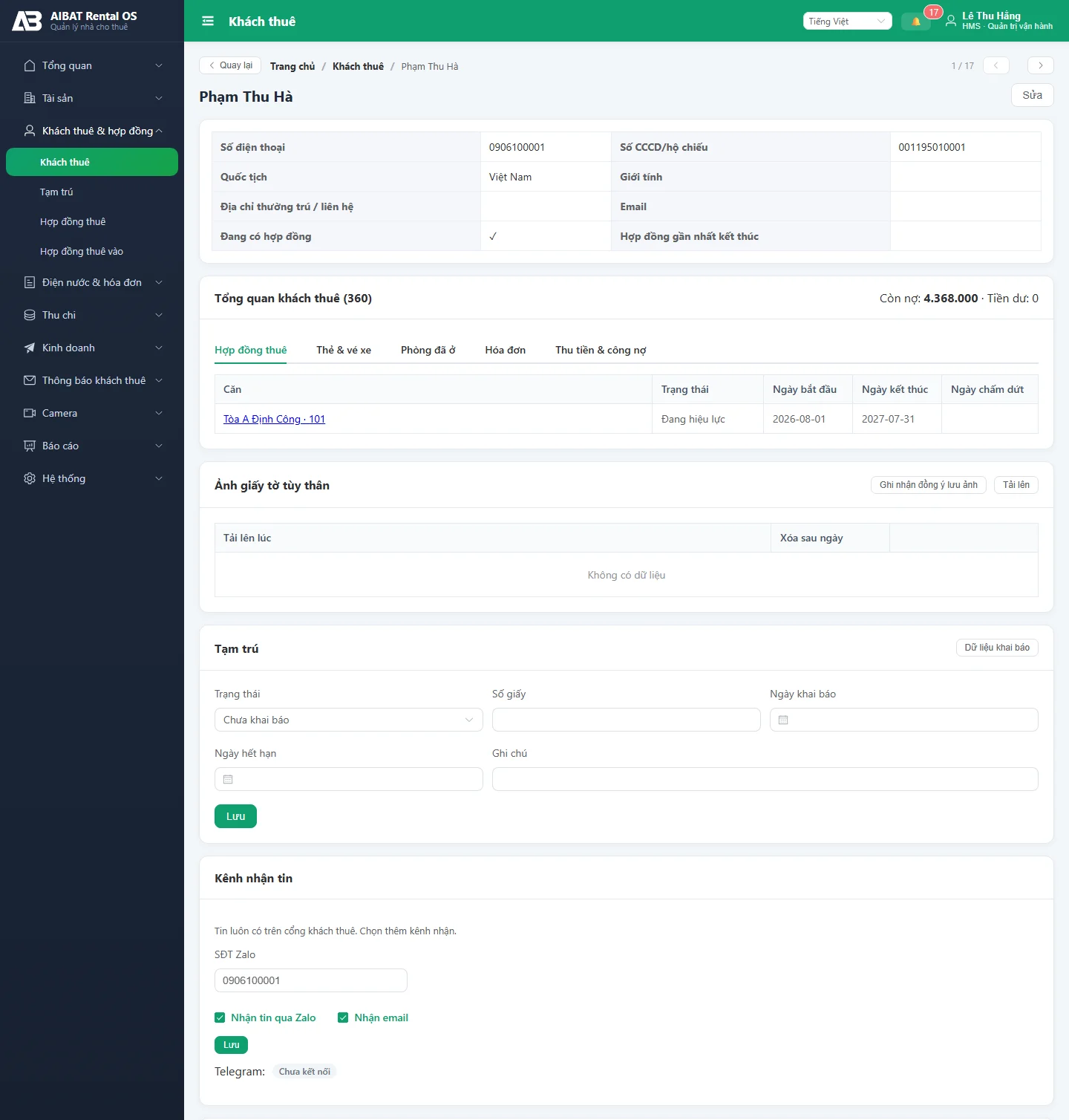
Hồ sơ khách: tổng quan 360, giấy tờ, tạm trú
Bấm tên khách để mở hồ sơ. Ở đây có:
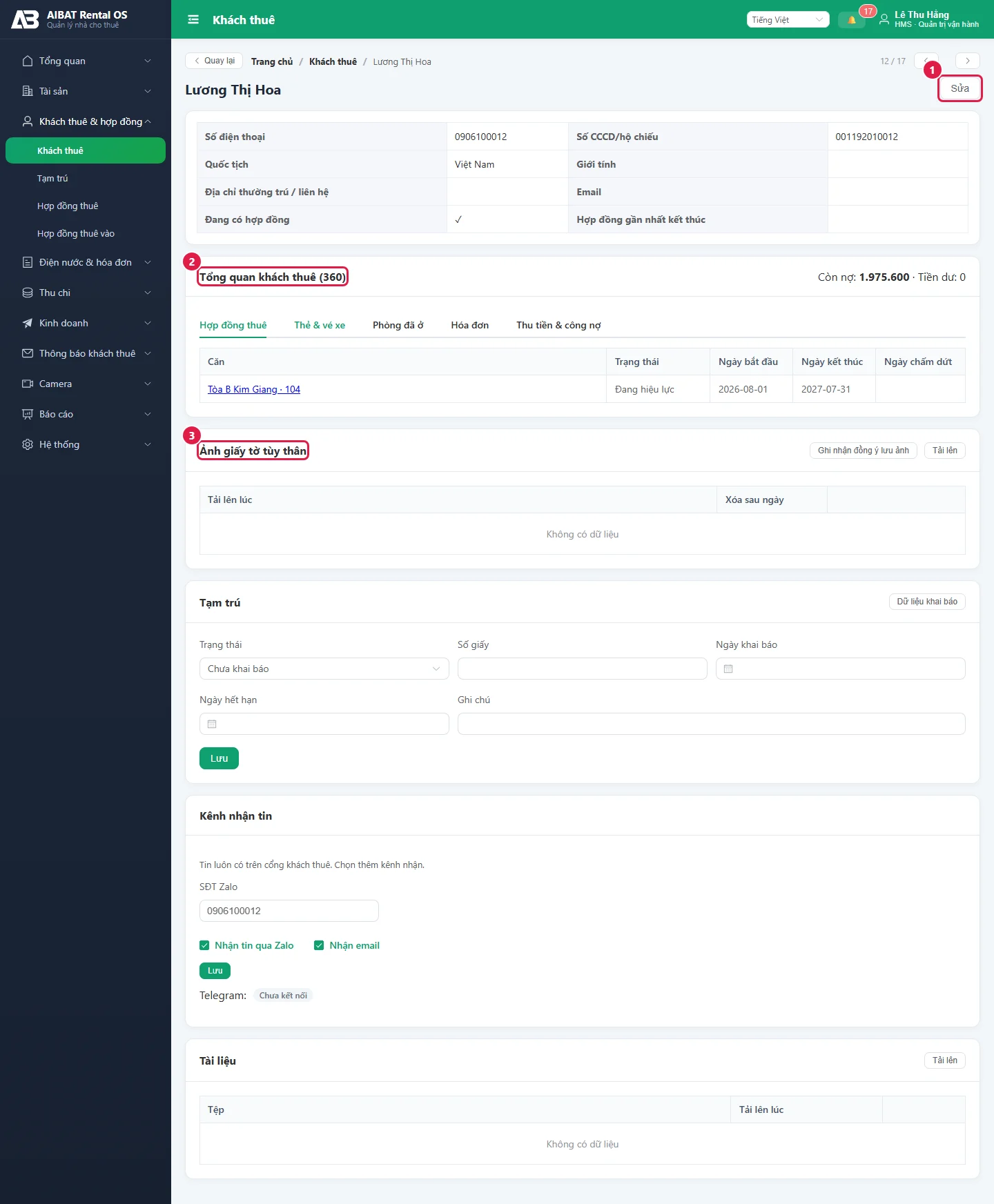
- Tổng quan khách thuê (360) 2: các hợp đồng, phòng đã ở, mọi hóa đơn và trạng thái, các khoản đã trả (kèm Số phiếu thu), công nợ đầu kỳ, tiền dư.
- Ảnh giấy tờ tùy thân 3: phải bấm Ghi nhận đồng ý lưu ảnh trước khi Tải lên; ảnh tự xóa sau ngày ghi ở cột Xóa sau ngày.
- Tạm trú: dữ liệu khai báo để chép sang VNeID, In tờ khai CT01, tải ảnh xác nhận.
Khách tiềm năng: theo dõi theo trạng thái (kéo thả)
Vào Kinh doanh › Khách tiềm năng. Mỗi khách là một thẻ trên bảng nhiều cột: Mới → Đã liên hệ → Đã xem phòng → Đàm phán → Đặt cọc → Ký hợp đồng → Đã vào ở (hoặc Không thuê).
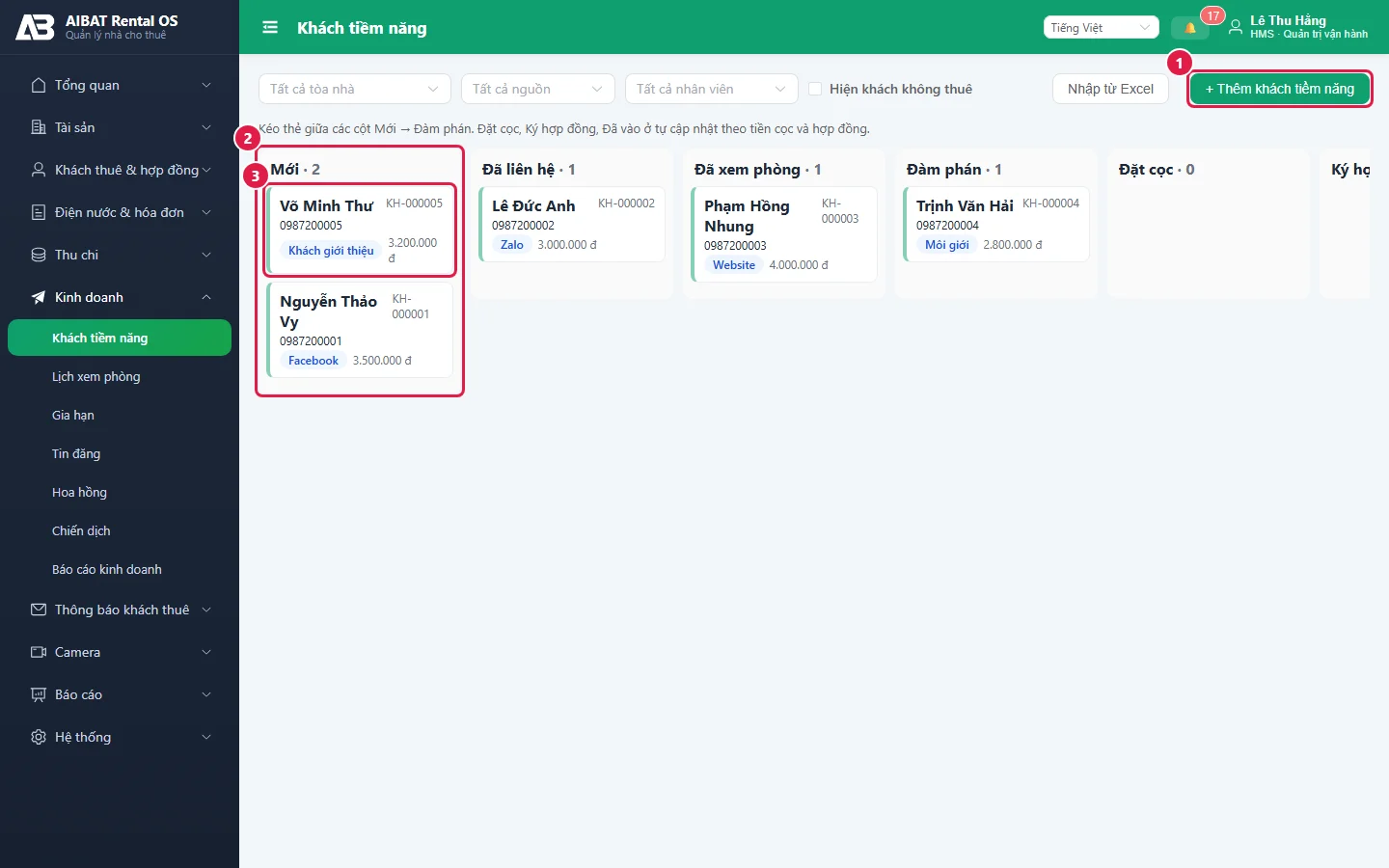
- Bấm + Thêm khách tiềm năng, nhập Họ tên, Số điện thoại, Nguồn (bắt buộc), ngân sách, ngày dự kiến vào ở, nhu cầu; bấm Lưu. Khách vào cột Mới.
- Khi gọi được khách, xem phòng xong… kéo thẻ sang cột tương ứng (từ Mới tới Đàm phán).
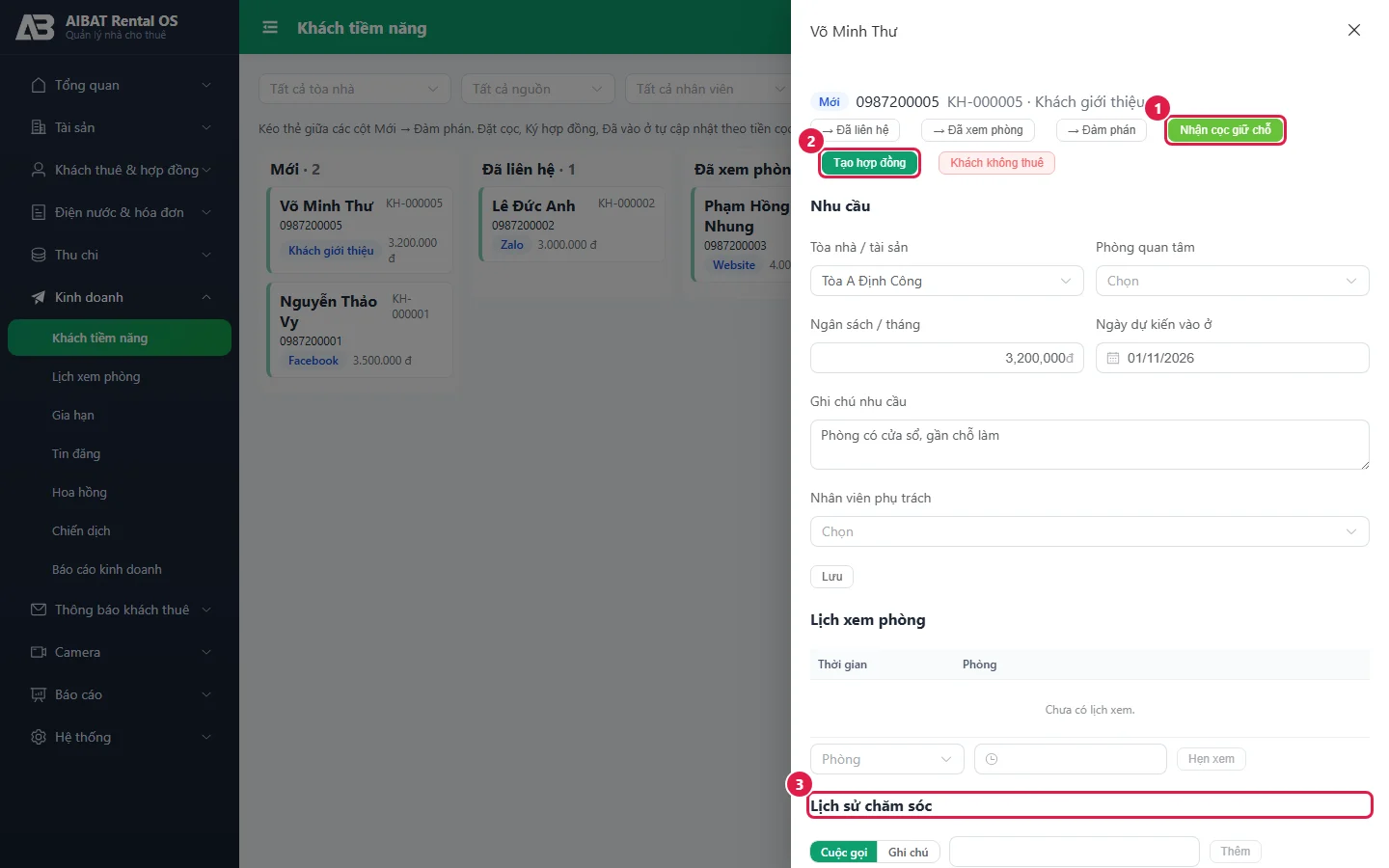
- Bấm vào thẻ để ghi Cuộc gọi / Ghi chú vào Lịch sử chăm sóc, Hẹn xem phòng, Nhận cọc giữ chỗ hoặc Tạo hợp đồng.
Lưu ý / lỗi thường gặp
- Báo trùng số điện thoại khi thêm khách tiềm năng: số đó đang có một thẻ chưa đóng; mở thẻ cũ để chăm sóc tiếp.
- Nhập nhiều khách tiềm năng một lúc: Nhập từ Excel → Tải file mẫu. Dòng trùng hoặc sai sẽ được bỏ qua và báo lý do.
Phần 4. Hợp đồng
Vòng đời một hợp đồng
Tạo hợp đồng từ phòng trống
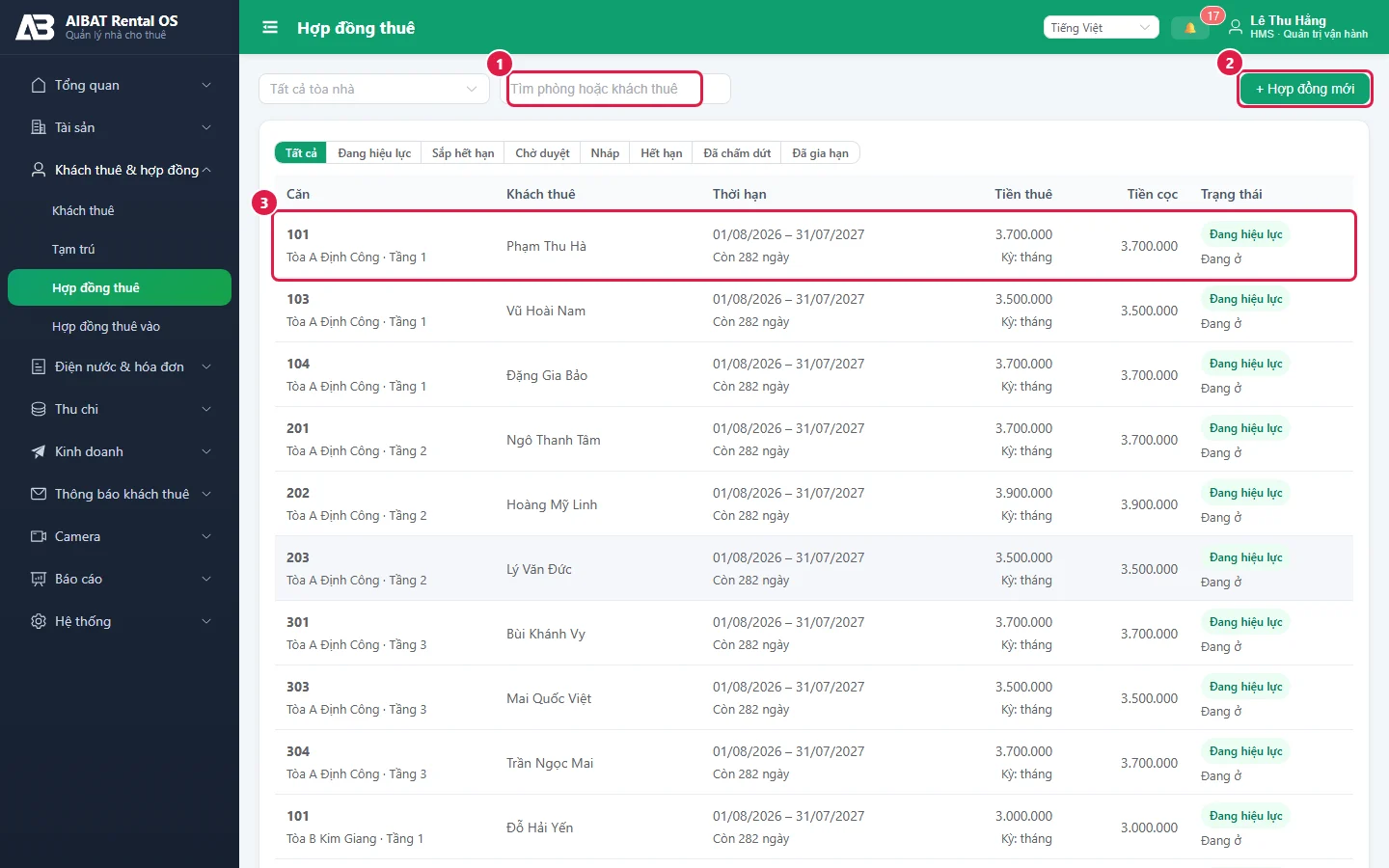
Mở form hợp đồng mới từ một trong ba chỗ: Khách thuê & hợp đồng › Hợp đồng thuê › + Hợp đồng mới; Sơ đồ phòng → bấm ô phòng trống → Tạo hợp đồng; hoặc thẻ khách tiềm năng → Tạo hợp đồng.
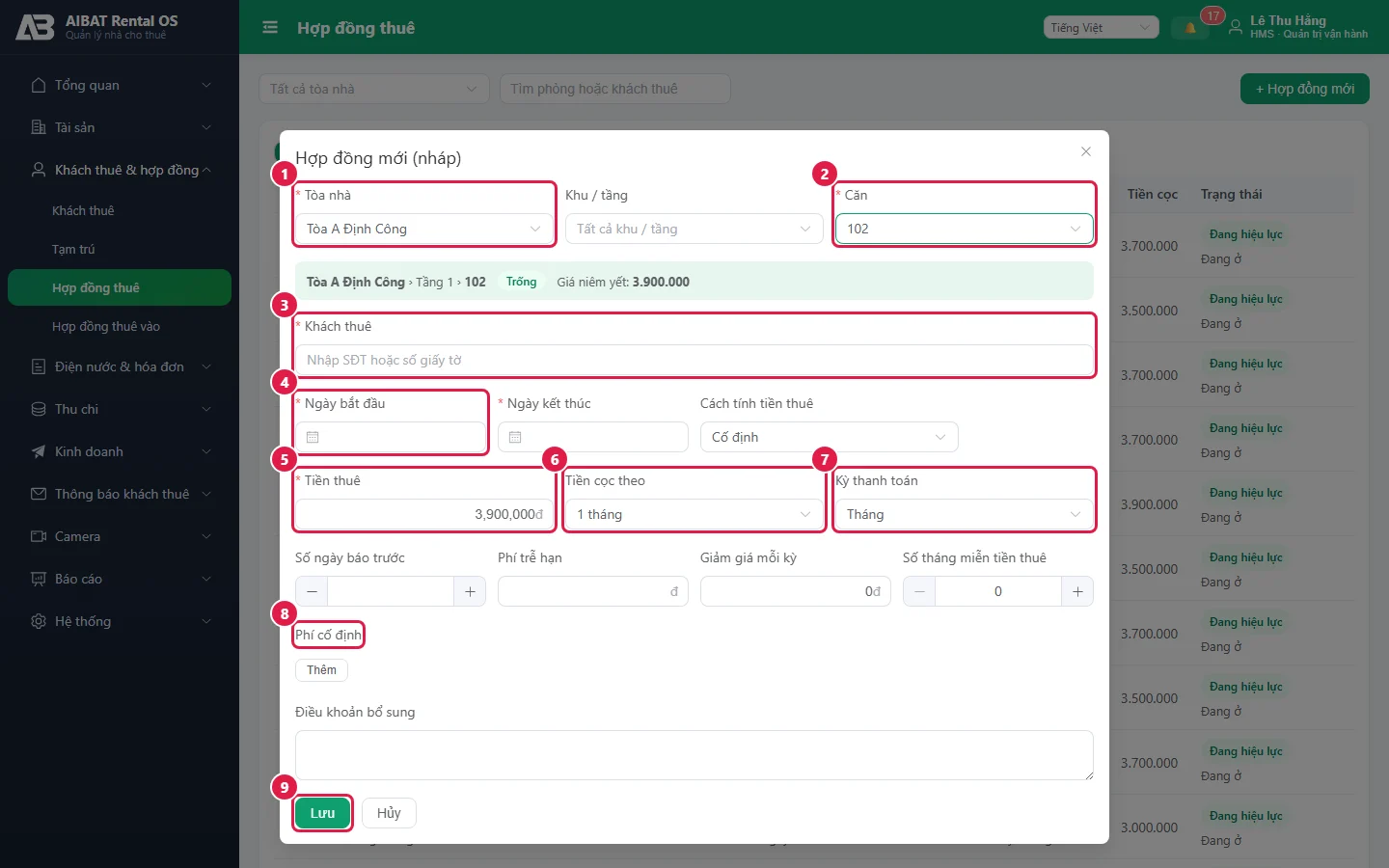
- Chọn Tòa nhà 1 (và Khu / tầng nếu muốn lọc), rồi Căn 2. Ô xanh bên dưới xác nhận trạng thái phòng và giá niêm yết.
- Ở Khách thuê 3, gõ số điện thoại hoặc số giấy tờ rồi chọn khách (thêm khách trước ở Phần 3 nếu chưa có). Nhiều người thuê chung thì chọn nhiều khách và đánh dấu người đại diện.
- Chọn Ngày bắt đầu 4, Ngày kết thúc, Cách tính tiền thuê (Cố định / Tăng hằng năm / Theo diện tích / Theo số người).
- Nhập Tiền thuê 5 (điền sẵn bằng giá niêm yết), Tiền cọc theo 6 (1 tháng / 2 tháng / Số cố định), Kỳ thanh toán 7 (Tháng / Quý / Nửa năm / Năm).
- Nếu cần: Số ngày báo trước, Phí trễ hạn, Giảm giá mỗi kỳ, Số tháng miễn tiền thuê.
- Ở Phí cố định 8, bấm Thêm cho mỗi dịch vụ đi kèm (tên, loại, số tiền mỗi tháng), vd Internet 100.000, Vệ sinh chung 50.000, Gửi xe máy 150.000.
- Bấm Lưu 9. Hợp đồng ở trạng thái Nháp.
Ký, kích hoạt, nhận cọc, giao phòng
- Mở hợp đồng nháp, bấm Tải bản scan đã ký và chọn tệp PDF / ảnh hợp đồng có chữ ký.
- Bấm Ghi nhận (hoặc Gửi nếu đang bật duyệt; Quản trị bấm Duyệt), rồi Kích hoạt: nhập Ngày dự kiến nhận phòng và Số người ở. Phần mềm tạo tài khoản cổng khách thuê và hiện mật khẩu tạm một lần để đưa cho khách.
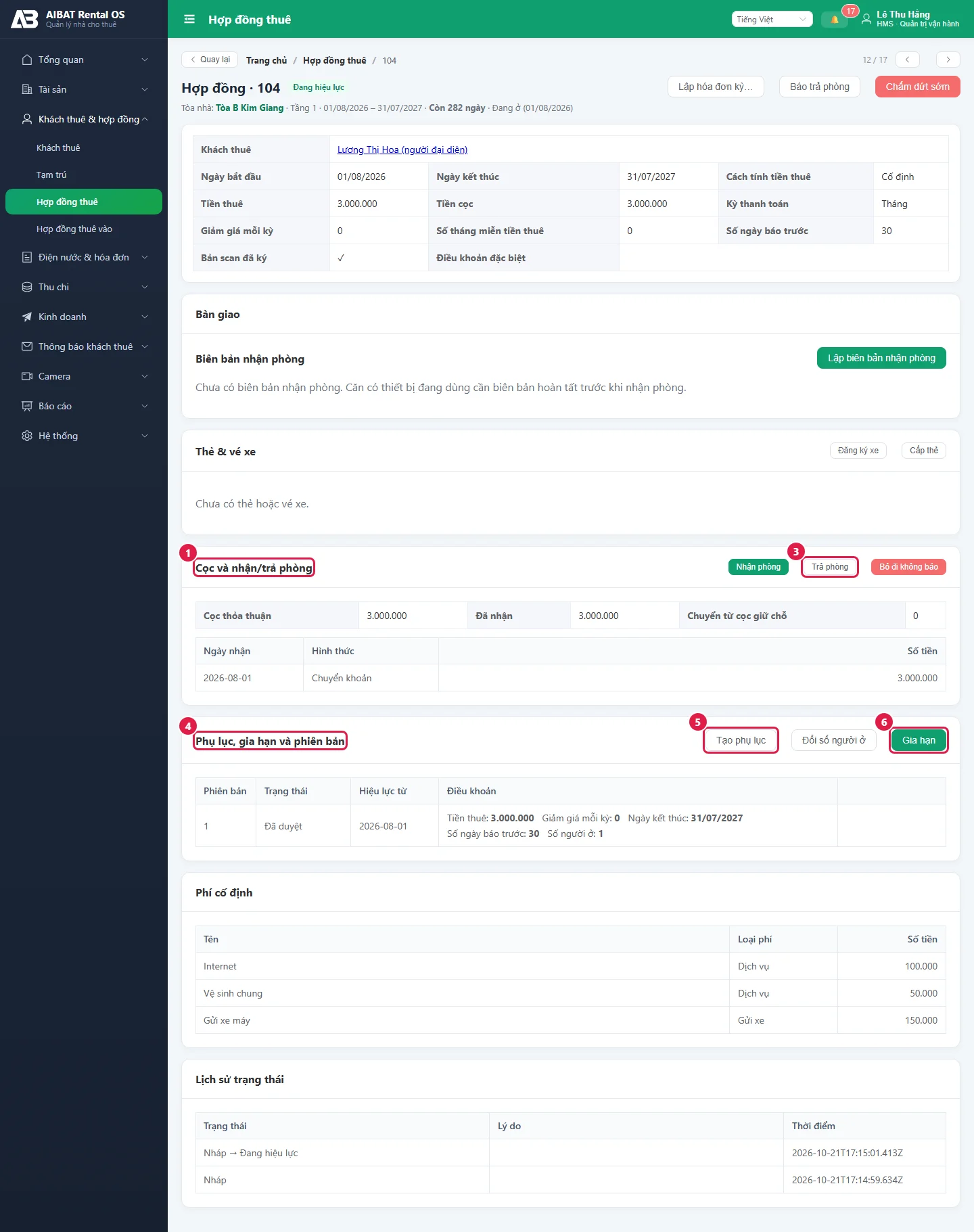
- Ở mục Cọc và nhận/trả phòng, bấm Ghi nhận tiền cọc: số tiền, ngày nhận, hình thức. Có thể thu cọc nhiều lần, nhưng không vượt số cọc thỏa thuận.
- Khi đã nhận đủ 100% cọc, bấm Nhận phòng: chọn ngày và nhập Chỉ số điện, Chỉ số nước lúc bàn giao (chỉ số đầu kỳ).
Trong thời gian thuê: thay đổi giá, số người, gia hạn
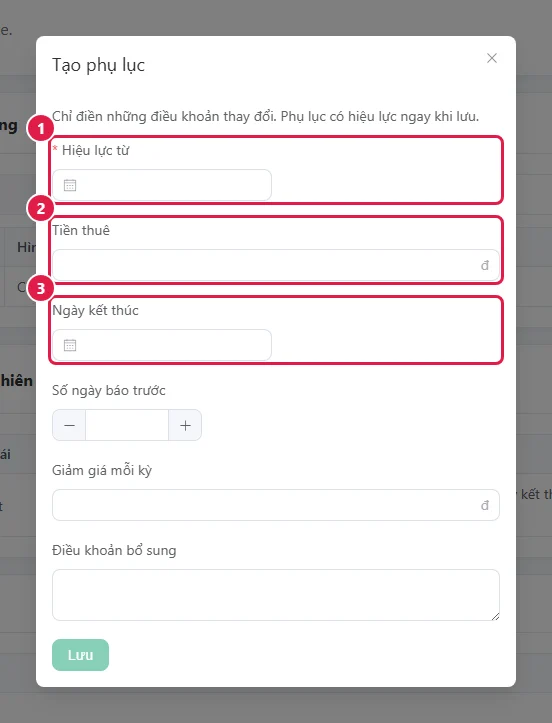
- Thay đổi giá / ngày kết thúc / điều khoản: bấm Tạo phụ lục, chọn Hiệu lực từ, chỉ điền những điều khoản thay đổi (vd Tiền thuê mới), Lưu. Khi bật duyệt, phụ lục chờ Quản trị duyệt; trong lúc chờ, điều khoản cũ vẫn áp dụng.
- Thêm / bớt người ở: bấm Đổi số người ở; áp dụng từ kỳ hóa đơn kế tiếp (ảnh hưởng nước tính theo đầu người, tiền thuê theo số người).
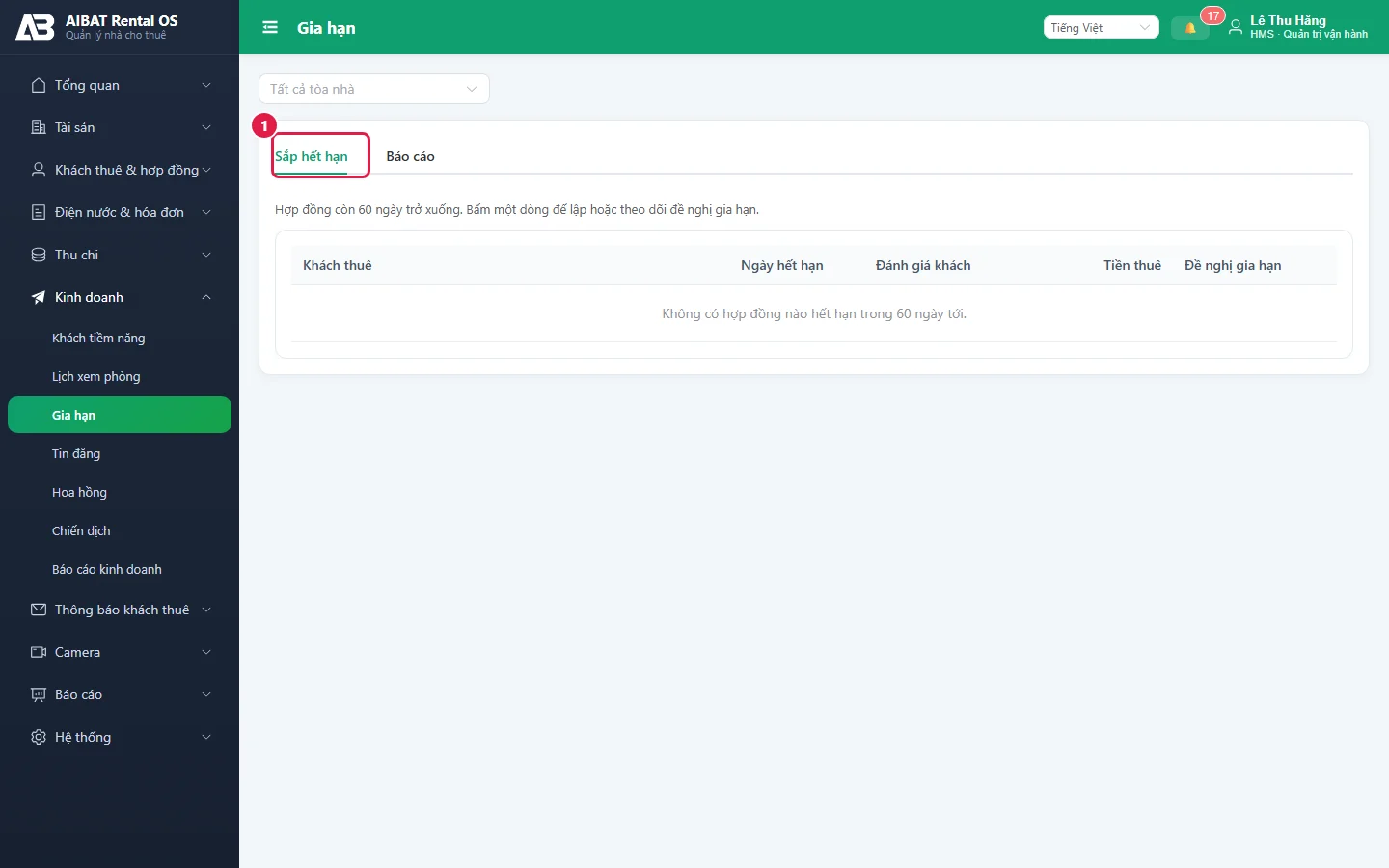
- Gia hạn: bấm Gia hạn, phần mềm tạo hợp đồng nháp mới cho cùng phòng, giữ khách và điều khoản hiện tại; sửa giá / thời hạn rồi kích hoạt như hợp đồng mới. Hợp đồng cũ chuyển Đã gia hạn. Menu Kinh doanh › Gia hạn liệt kê hợp đồng còn ≤ 60 ngày và giúp gửi đề nghị gia hạn.
Trả phòng, hóa đơn cuối và quyết toán cọc
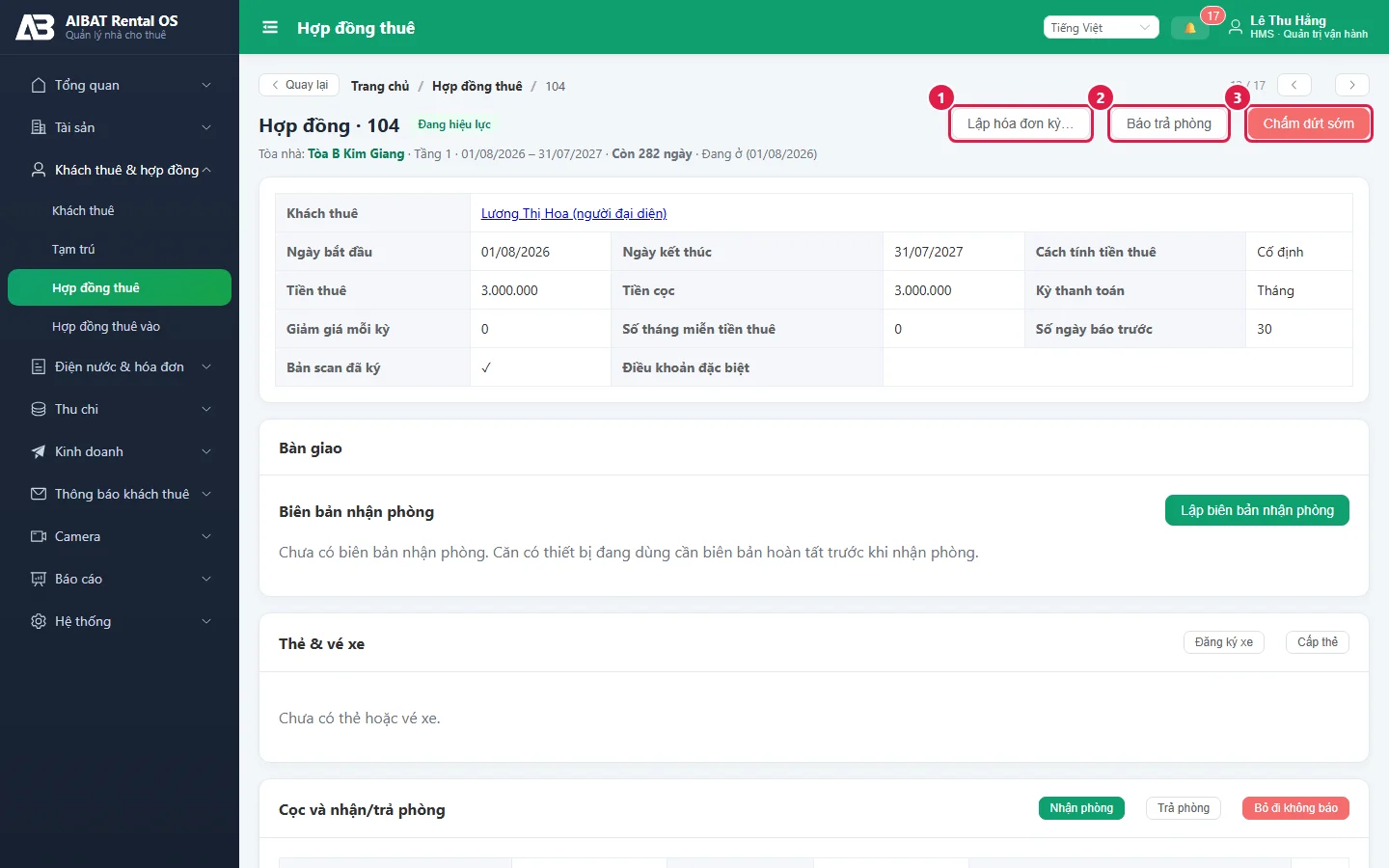
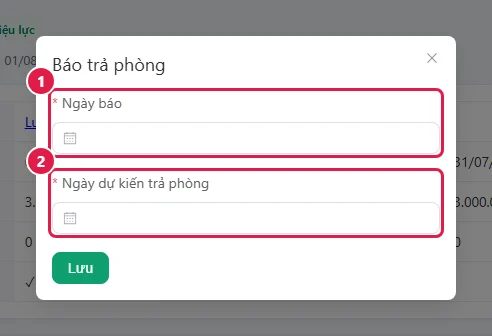
- Khi khách báo, bấm Báo trả phòng: nhập Ngày báo và Ngày dự kiến trả phòng. Phòng chuyển Sắp trả.
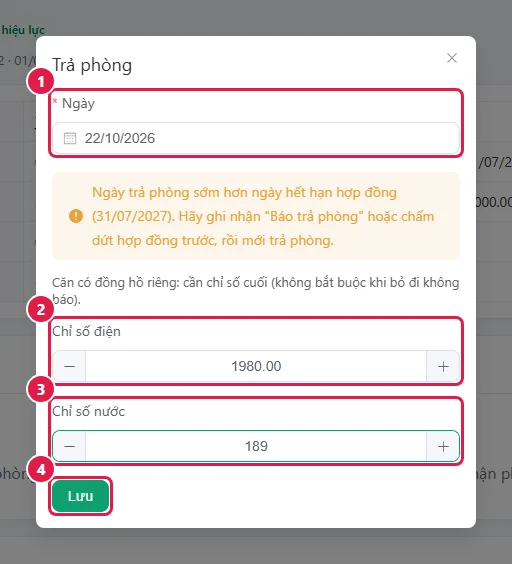
- Ngày khách đi, bấm Trả phòng 1: chọn ngày, nhập Chỉ số điện 2 và Chỉ số nước 3 lúc trả, bấm Lưu 4.
- Phần mềm phát hành hóa đơn cuối và chuyển phòng sang Chờ vệ sinh. Mọi thẻ, khóa, quyền ra vào của khách bị thu hồi.
- Ở mục Quyết toán cọc, bấm Lập quyết toán; thêm các khoản trừ (hư hỏng, vệ sinh…; có thể đưa vào từ gợi ý của biên bản trả phòng), rồi Duyệt quyết toán.
- Khi đã trả lại tiền cho khách, bấm Ghi nhận đã hoàn cọc.
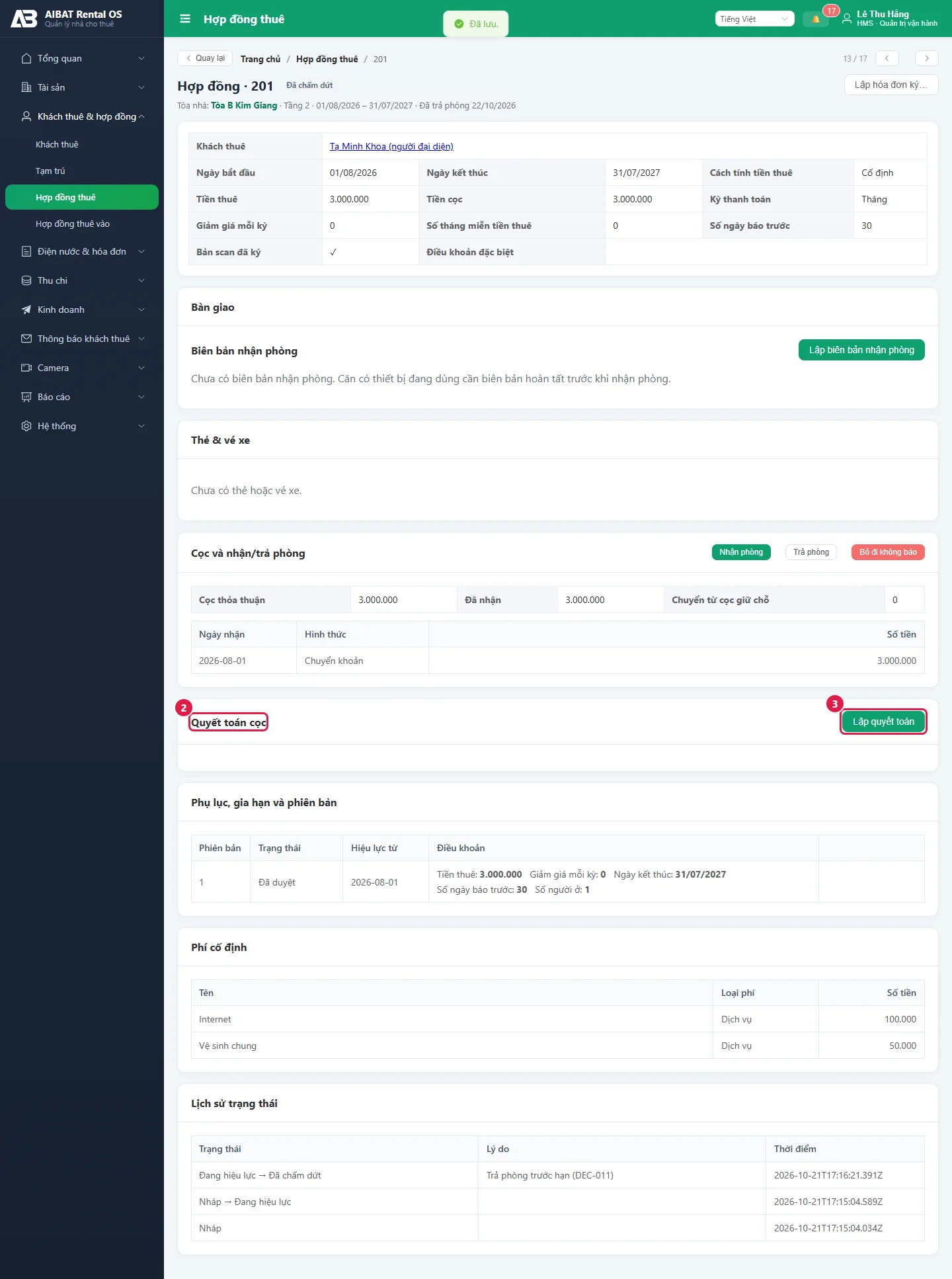
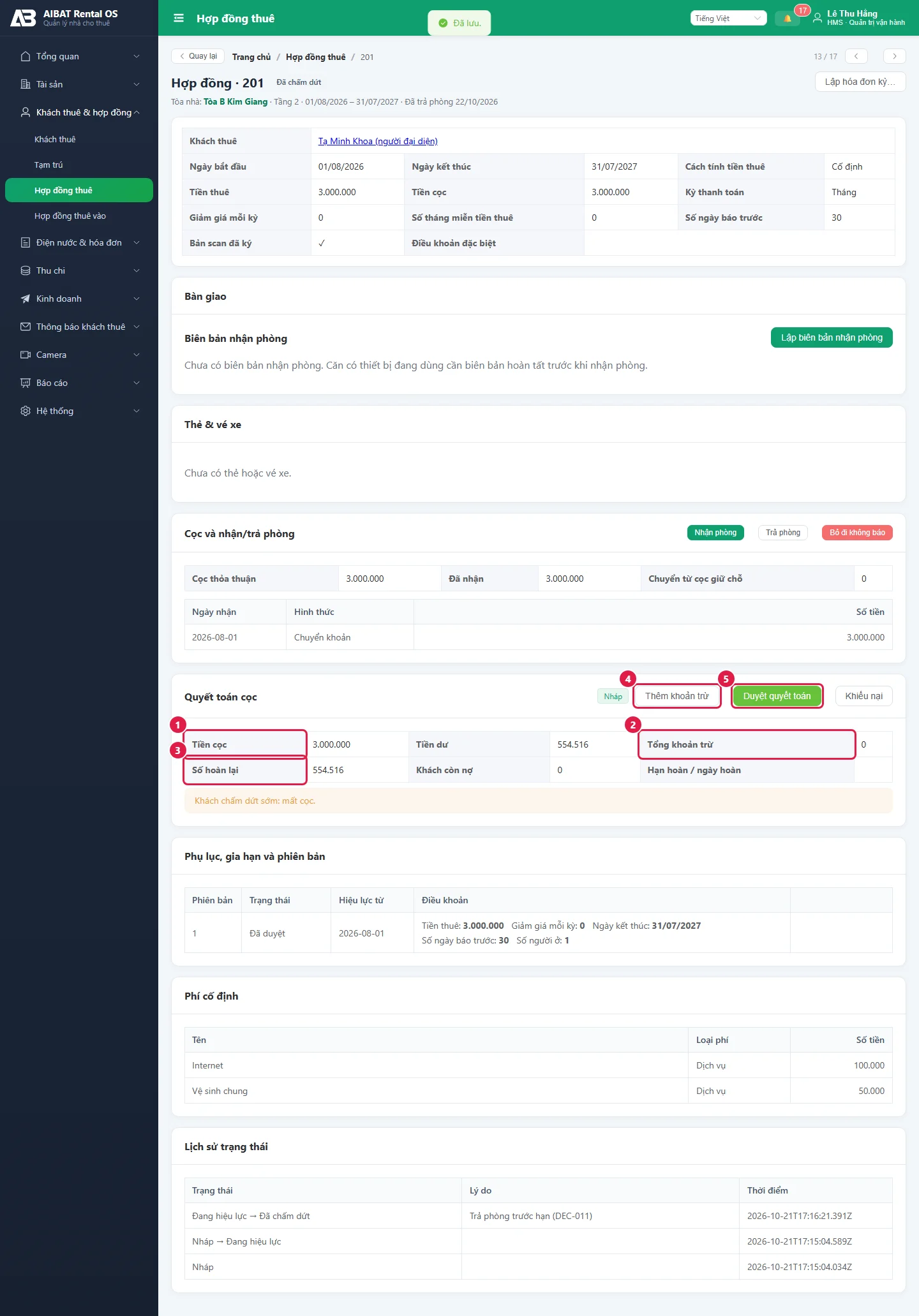
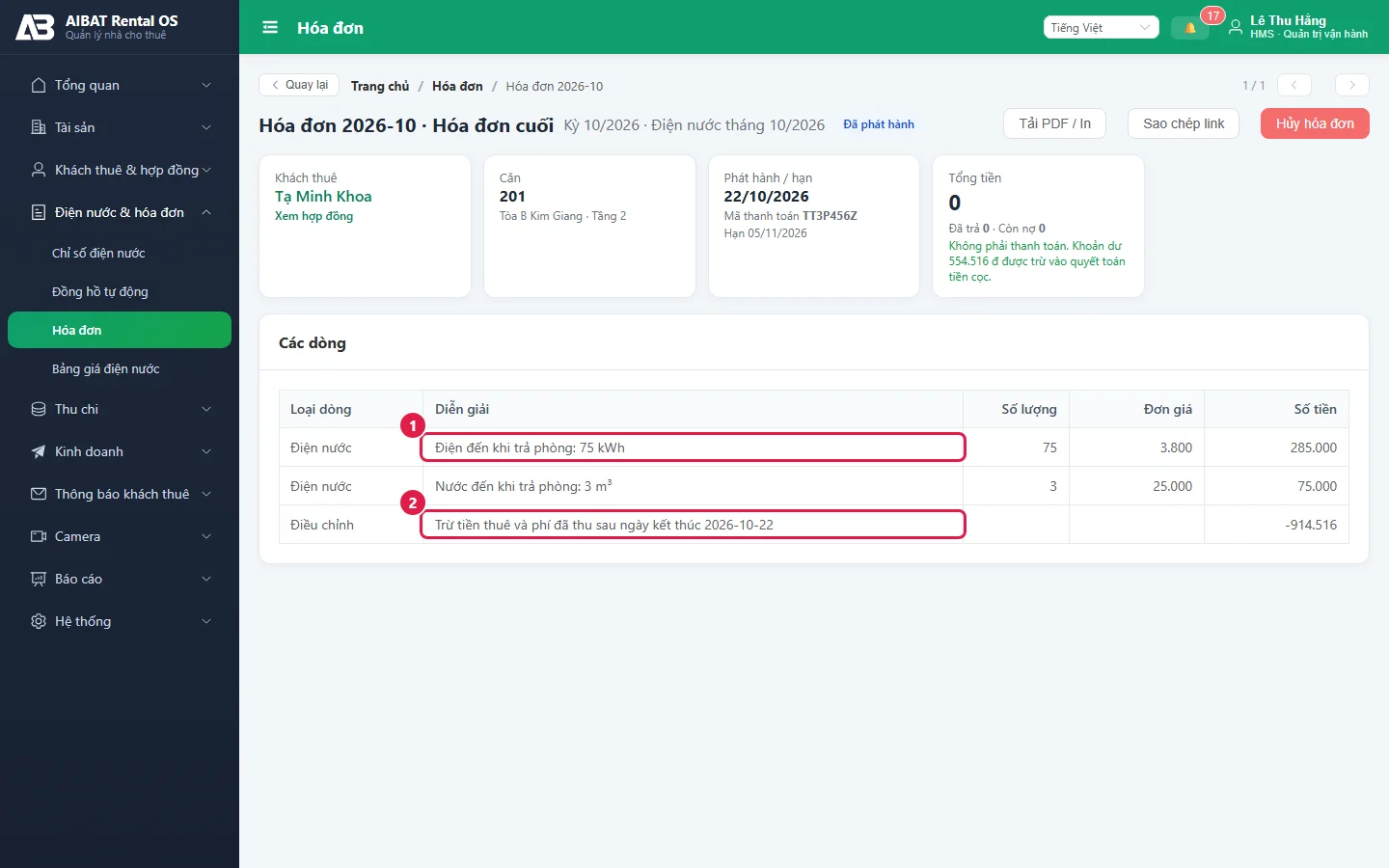
Ví dụ thật trong ảnh: khách thuê 3.000.000 đ/tháng, cọc 3.000.000 đ, hợp đồng tới 31/07/2027, trả phòng 21/10/2026. Hóa đơn cuối gồm điện 75 kWh (285.000 đ), nước 3 m³ (75.000 đ) và dòng Trừ tiền thuê và phí đã thu sau ngày kết thúc −1.016.129 đ (tiền tháng 10 đã thu trước cho 10 ngày cuối tháng). Hóa đơn cuối = 0, khoản dư 656.129 đ chuyển vào quyết toán. Vì trả trước hạn nên cọc 3.000.000 đ bị mất, số hoàn lại 656.129 đ.
Chấm dứt sớm, bỏ đi không báo
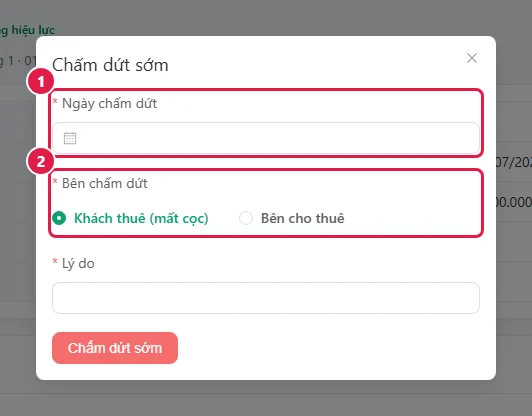
- Chấm dứt sớm: nhập Ngày chấm dứt và Bên chấm dứt. Khách thuê (mất cọc): khách tự ý chấm dứt, cọc không được hoàn. Bên cho thuê: cọc quyết toán như bình thường. Sau đó vẫn bấm Trả phòng để chốt chỉ số.
- Bỏ đi không báo: hợp đồng chấm dứt do khách, mất cọc, phòng chuyển Chờ vệ sinh; chỉ số cuối không bắt buộc.
Lưu ý / lỗi thường gặp
- Không bấm được Nhận phòng: chưa nhận đủ 100% tiền cọc, hoặc phòng có thiết bị mà chưa hoàn tất biên bản nhận phòng (mục Bàn giao).
- Trả phòng sớm hơn ngày kết thúc: phải có Báo trả phòng (hoặc chấm dứt) trước; và khách sẽ mất cọc (xem lưu ý ở trên).
- Sau khi trả phòng, các nút Nhận phòng / Trả phòng / Bỏ đi không báo vẫn hiện trên hợp đồng đã chấm dứt; không bấm lại.
- Quên nhập chỉ số khi nhận phòng: phòng có đồng hồ riêng thì phần mềm bắt buộc nhập; đọc số trên công tơ ngay lúc bàn giao.
Phần 5. Điện nước và Hóa đơn
5.1 Nguyên lý: trả trước tiền nhà, trả sau tiền điện nước
Hãy nghĩ như đi thuê nhà ngoài đời:
- Tiền nhà biết trước con số (giá ghi trong hợp đồng), nên khách trả trước cho tháng sắp ở.
- Tiền điện, nước chỉ biết khi hết tháng đọc công tơ, nên khách trả sau cho tháng vừa dùng.
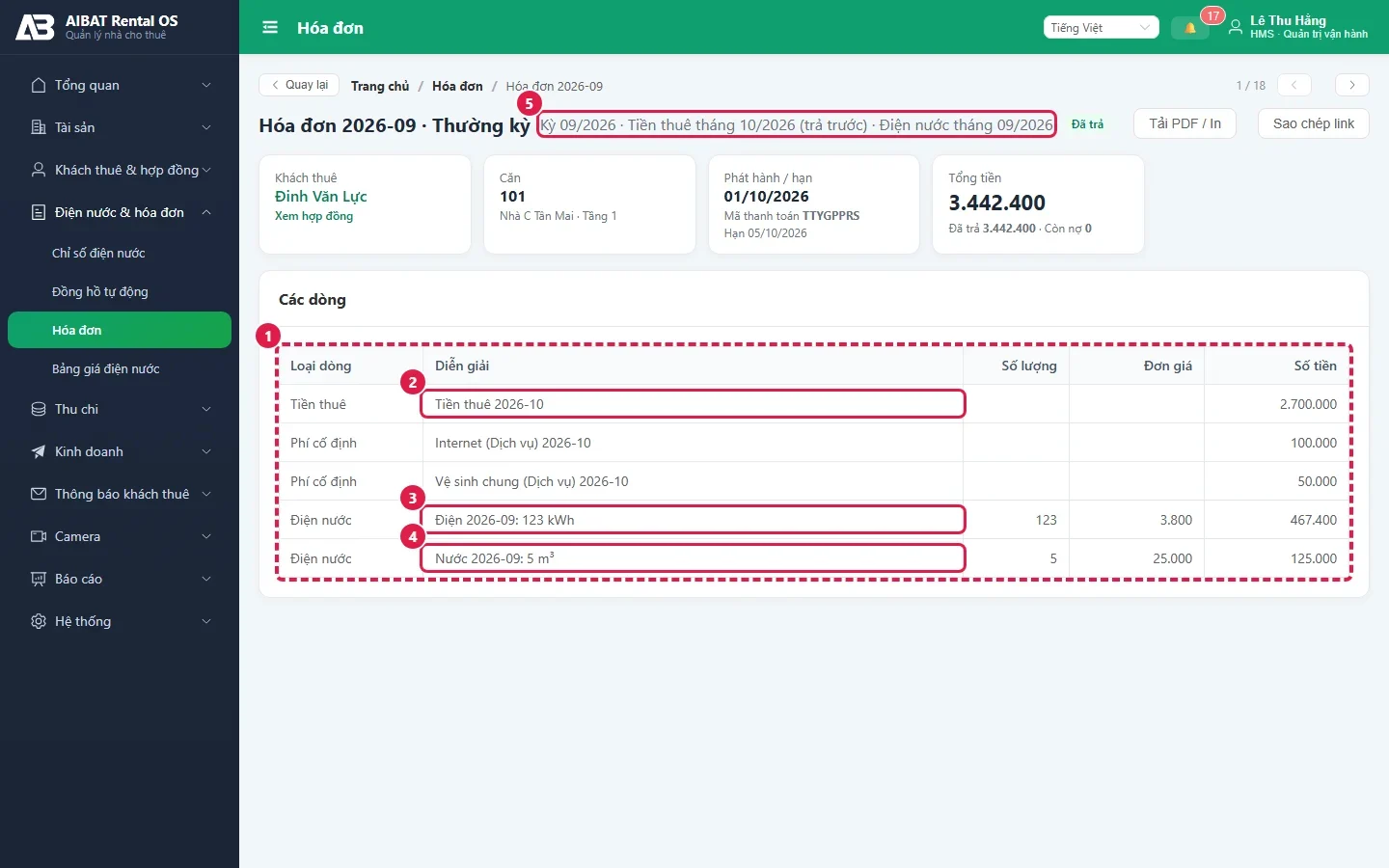
Vì vậy mỗi hóa đơn hằng tháng gộp hai thứ thuộc hai tháng khác nhau. Phần mềm gọi tên hóa đơn theo tháng điện nước:
Hóa đơn kỳ 10/2026 · Thường kỳ
Vì sao "kỳ 10" mà lại có tiền thuê tháng 11?
Đầu tháng 11, ta mới có chỉ số điện nước cuối tháng 10. Lúc đó lập hóa đơn để thu luôn tiền nhà tháng 11 (trả trước) cùng điện nước tháng 10 (đã dùng).
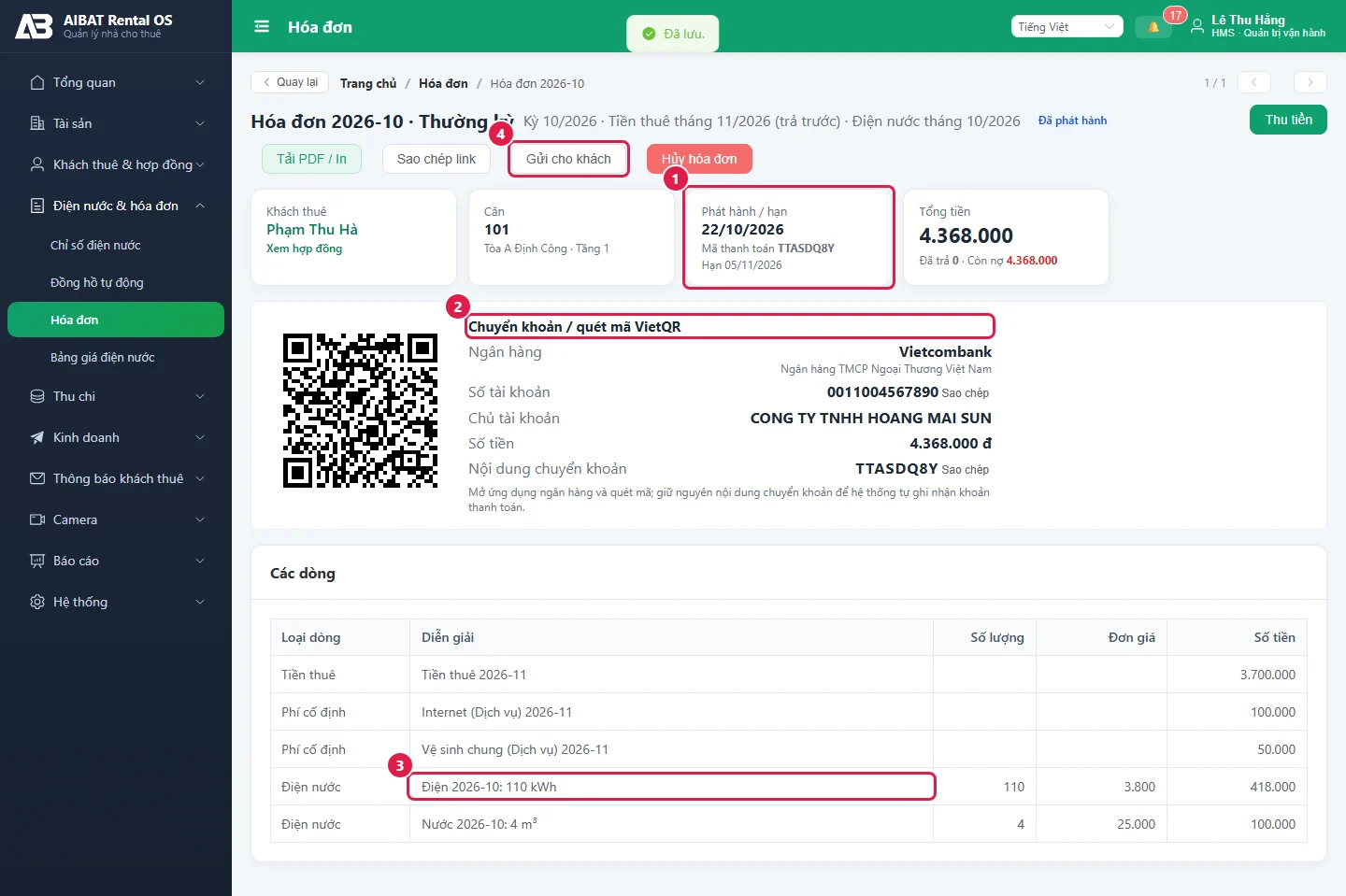
Trên danh sách hóa đơn, cột Kỳ ghi 10/2026 và ngay dưới có dòng nhỏ Thuê T11/2026. Trong trang hóa đơn, tiêu đề ghi rõ "Tiền thuê tháng 11/2026 (trả trước) · Điện nước tháng 10/2026".
5.2 Dòng thời gian một khách thuê (ví dụ)
Khách vào ở 01/10, giá thuê 3.700.000 đ/tháng, cọc 1 tháng, phí Internet + vệ sinh 150.000 đ/tháng. Cài đặt: Ngày đến hạn = 5, Ân hạn = 3.
5.3 Bảng ví dụ tính tiền
Hóa đơn kỳ 10/2026 của phòng 101 (Tòa A), giá điện 3.800 đ/kWh, nước 25.000 đ/m³:
| Khoản | Chỉ số cũ (cuối tháng 9) | Chỉ số mới (cuối tháng 10) | Tiêu thụ | Đơn giá | Thành tiền |
|---|---|---|---|---|---|
| Tiền thuê tháng 11 | 3.700.000 | ||||
| Internet tháng 11 | 100.000 | ||||
| Vệ sinh chung tháng 11 | 50.000 | ||||
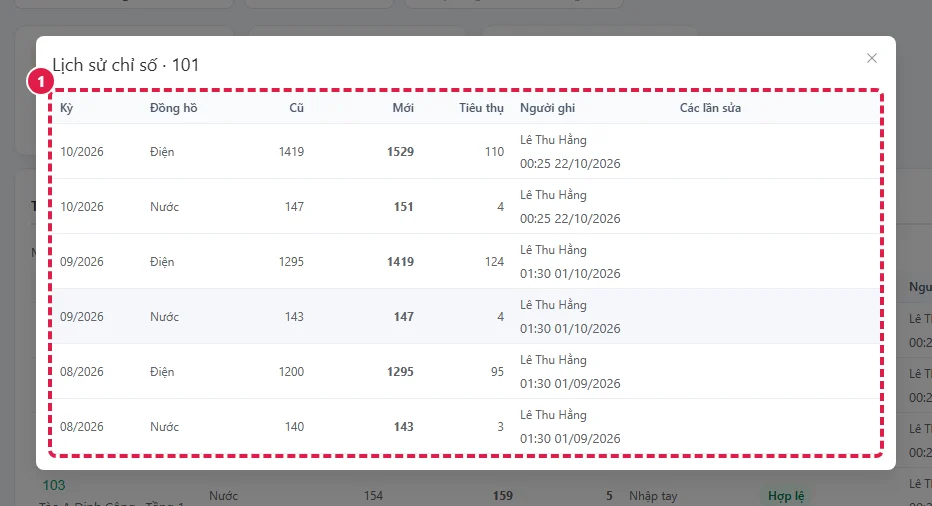
| Điện tháng 10 | 1.419 | 1.529 | 110 kWh | 3.800 | 418.000 |
| Nước tháng 10 | 147 | 151 | 4 m³ | 25.000 | 100.000 |
| Tổng tiền hóa đơn | 4.368.000 | ||||
Công thức chung: Tổng = Tiền thuê + Điện nước + Phí dịch vụ + Gửi xe + Phạt + Khác − Giảm giá (cộng VAT nếu bật).
5.4 Ghi và chốt chỉ số điện nước
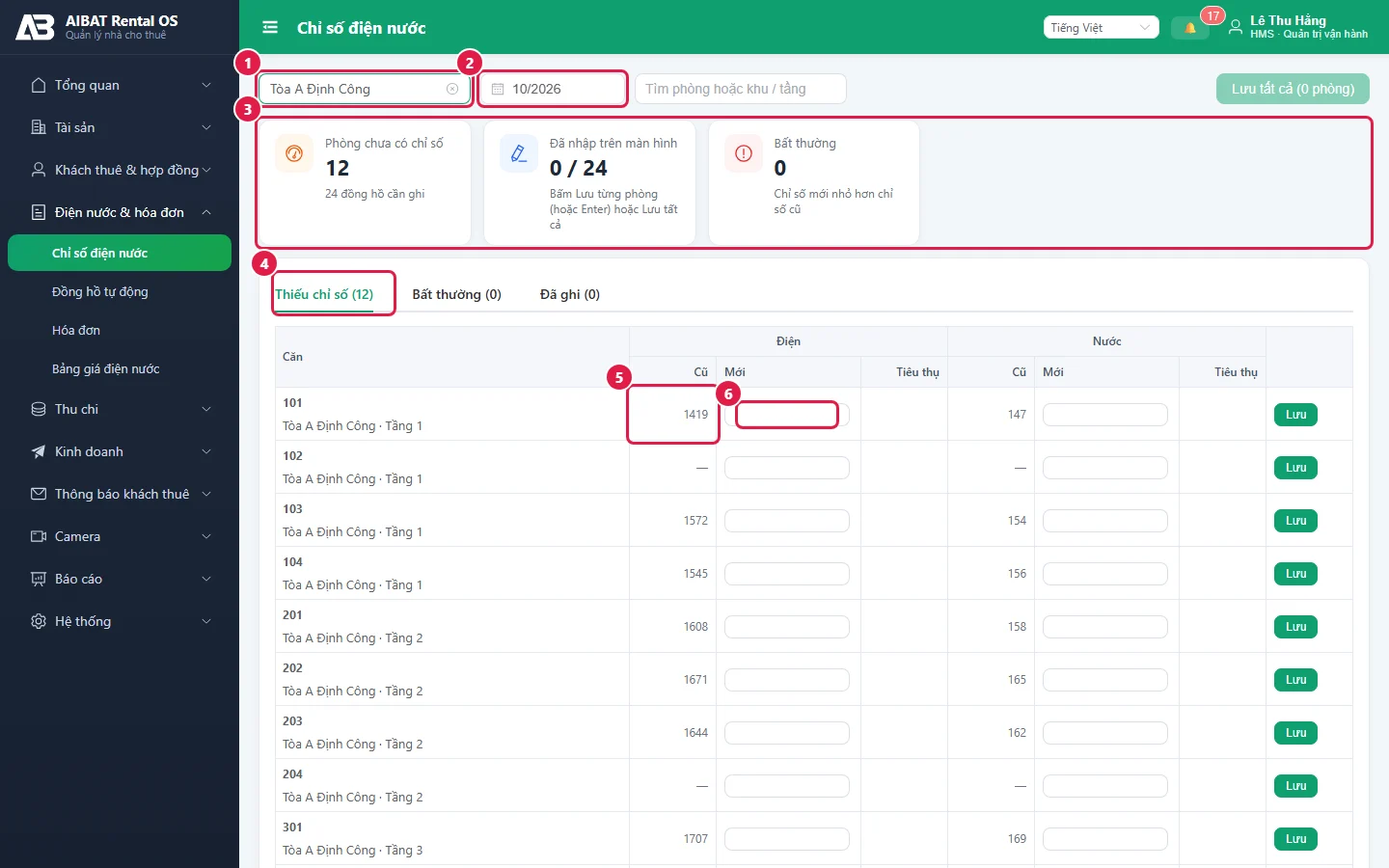
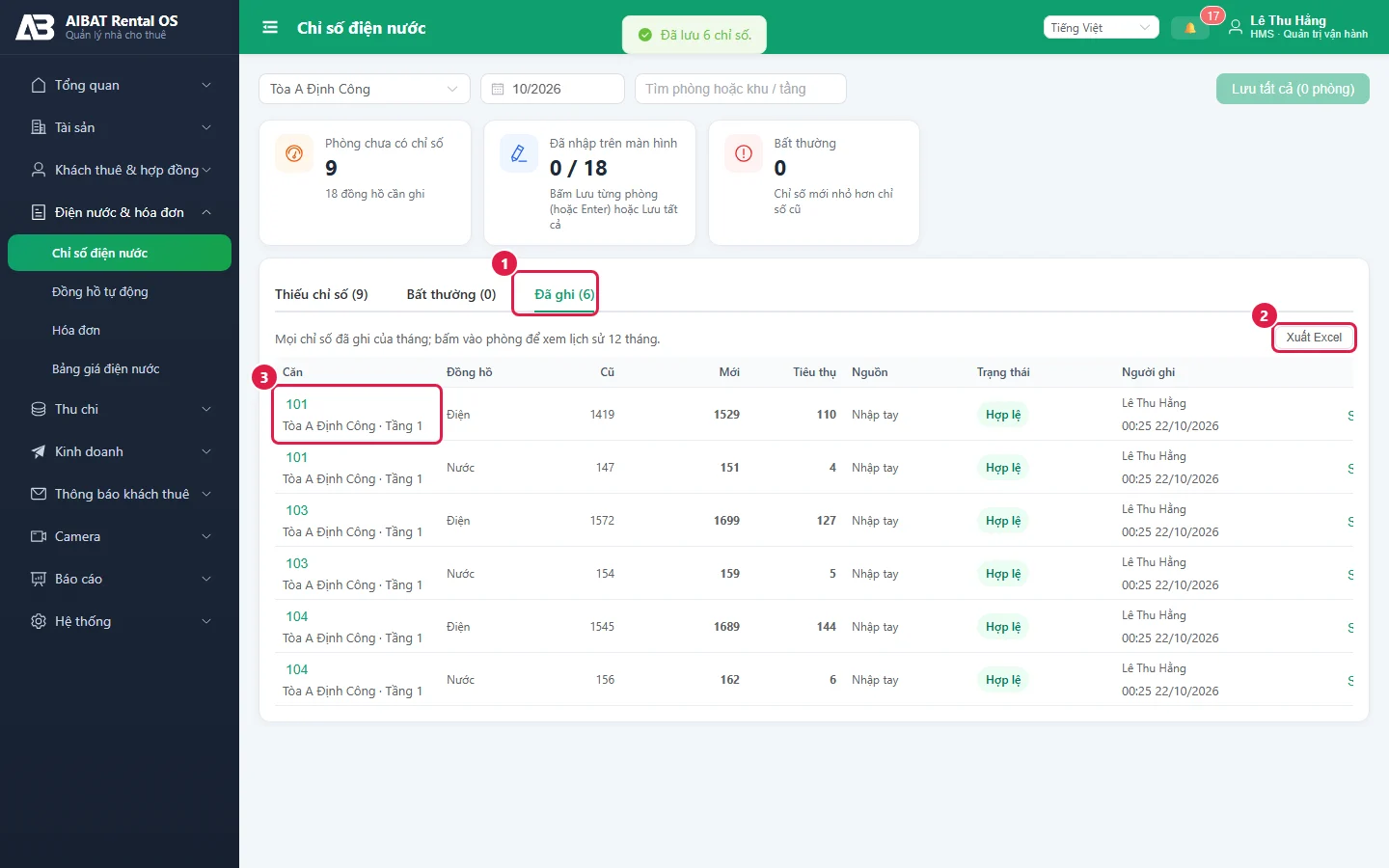
Làm vào cuối tháng (hoặc 1–2 ngày đầu tháng sau) cho mọi phòng có đồng hồ riêng. Vào Điện nước & hóa đơn › Chỉ số điện nước.
Ghi hàng loạt cả tòa (cách nên dùng)
- Chọn tòa 1 và kỳ 2 (tháng cần chốt).
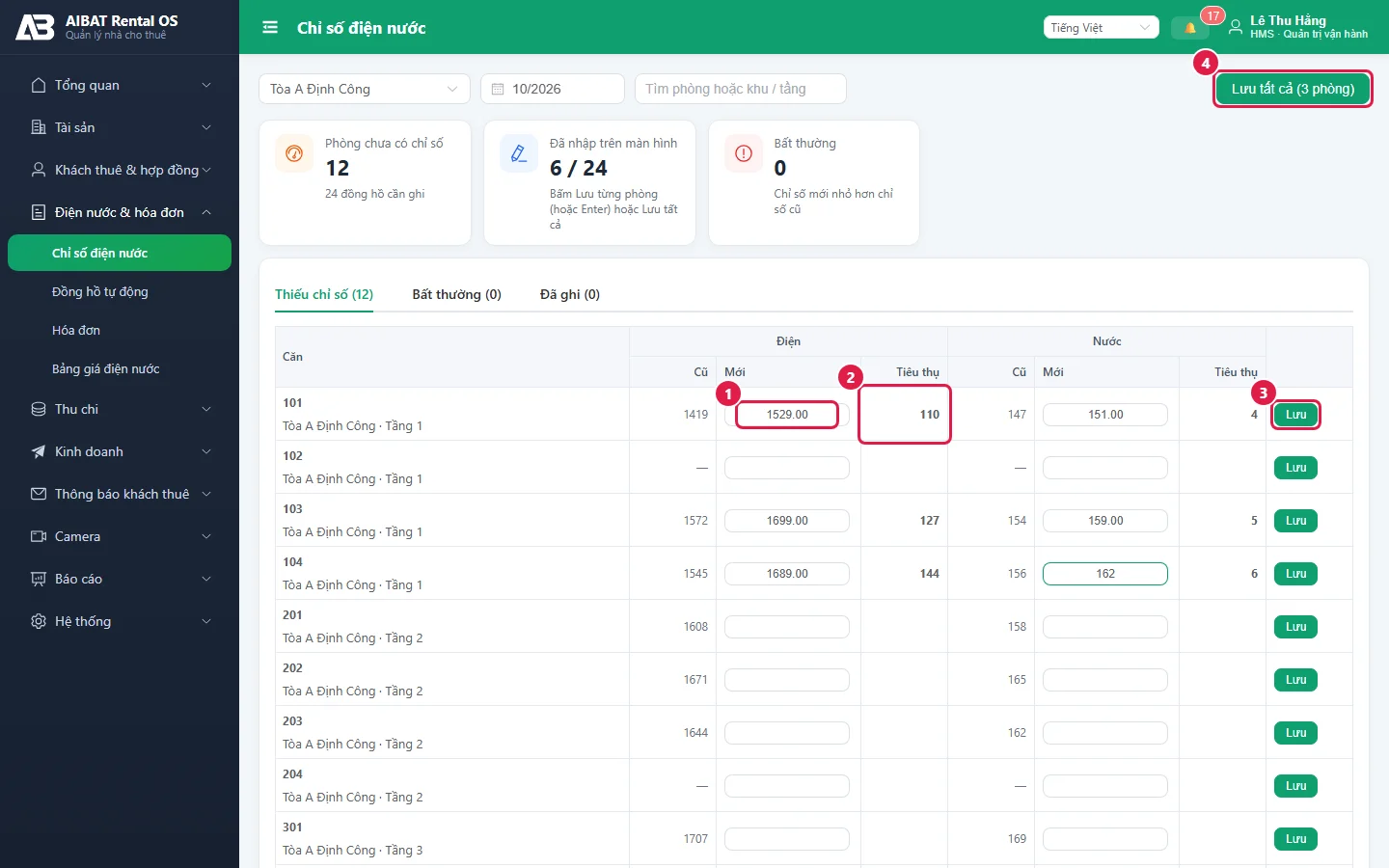
- Ở tab Thiếu chỉ số, nhập chỉ số Mới của điện và nước cho từng phòng. Cột Tiêu thụ tự tính ngay để bạn soát (vd 110 kWh).
- Nhập xong một loạt, bấm Lưu tất cả (n phòng) 4 ở góc trên. Muốn lưu riêng một phòng thì bấm Lưu 3 ở dòng đó (hoặc nhấn Enter); các số đã gõ ở phòng khác vẫn giữ nguyên.
- Kiểm tra tab Đã ghi: mọi chỉ số của tháng, người ghi, thời điểm. Bấm Xuất Excel nếu cần lưu.
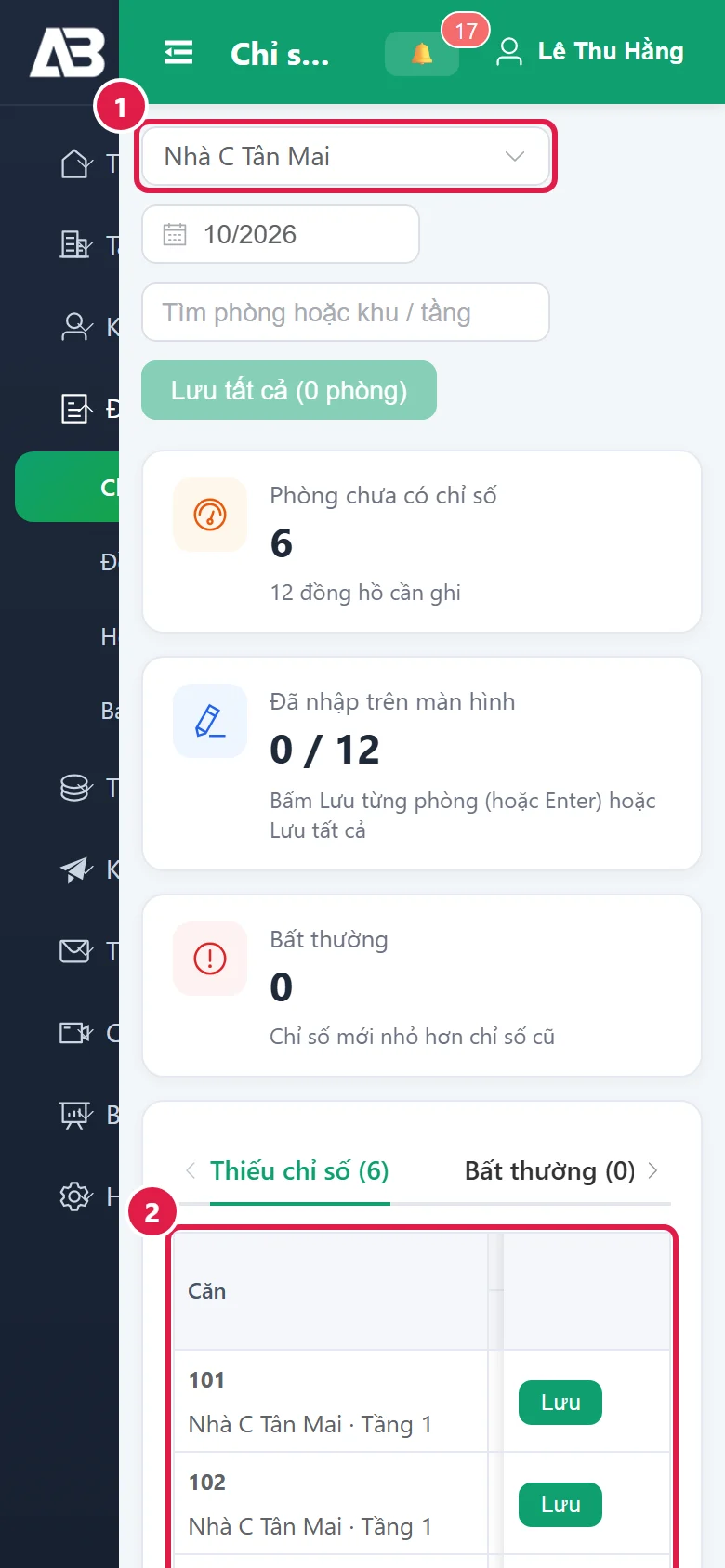
Ghi trên điện thoại
Có thể đi từng phòng và ghi bằng điện thoại: đăng nhập trình duyệt trên điện thoại, mở cùng trang. Danh sách giống trên máy tính.
Chỉ số nhỏ hơn tháng trước (bất thường)
Nếu số mới nhỏ hơn số cũ, phần mềm cảnh báo trước khi lưu:
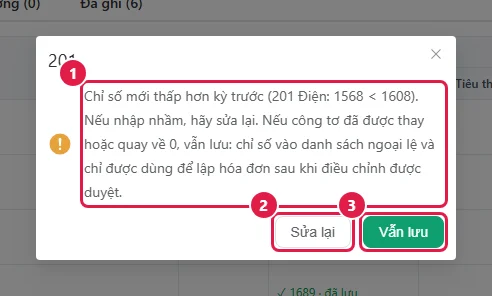
- Gõ nhầm: bấm Sửa lại và nhập lại.
- Công tơ thật sự đã thay / quay về 0: bấm Vẫn lưu. Chỉ số vào tab Bất thường; mở tab đó, bấm Sửa chỉ số để nhập số tiêu thụ đúng. Quản trị duyệt xong mới tính tiền được.
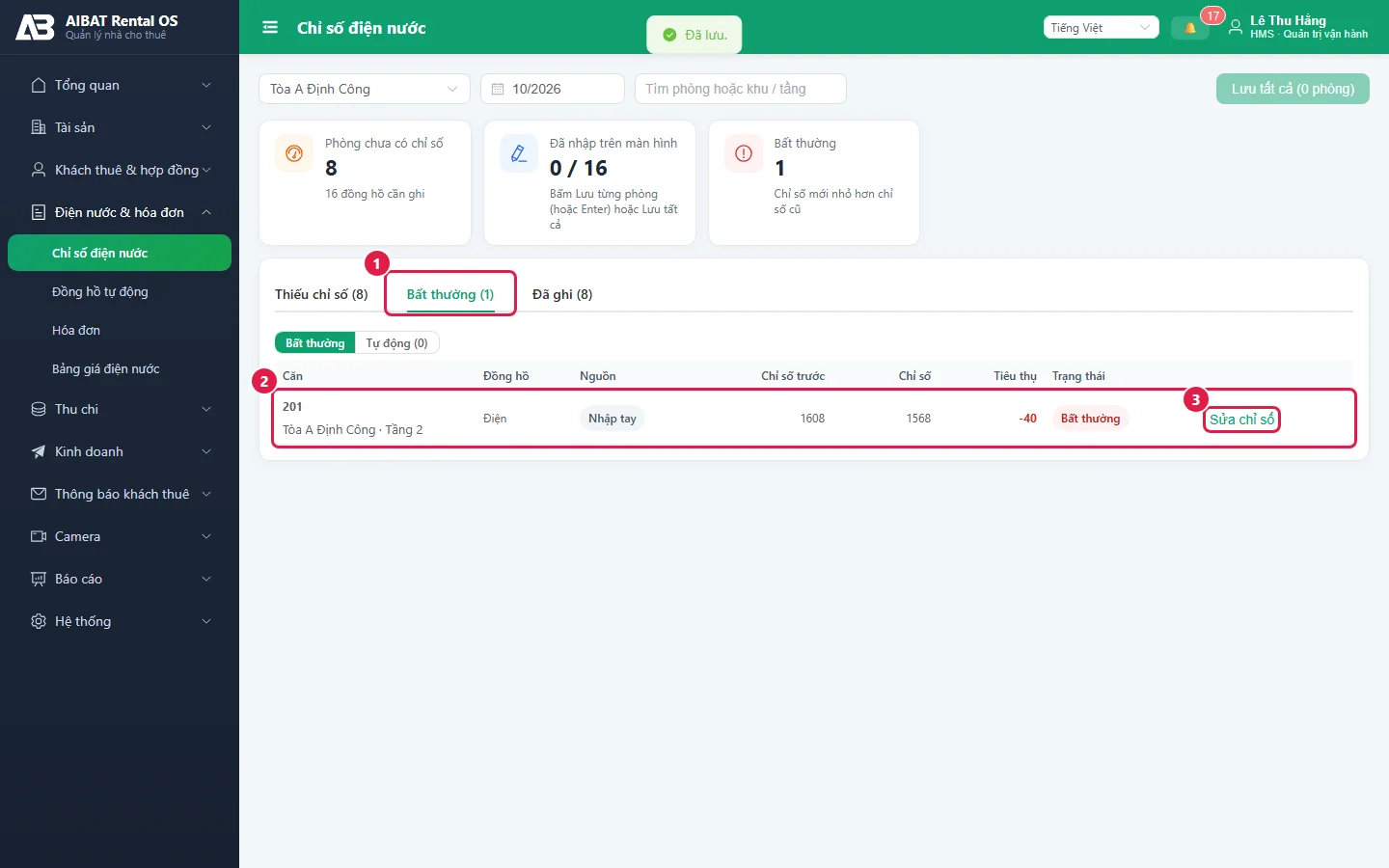
Xem lịch sử và sửa chỉ số đã ghi
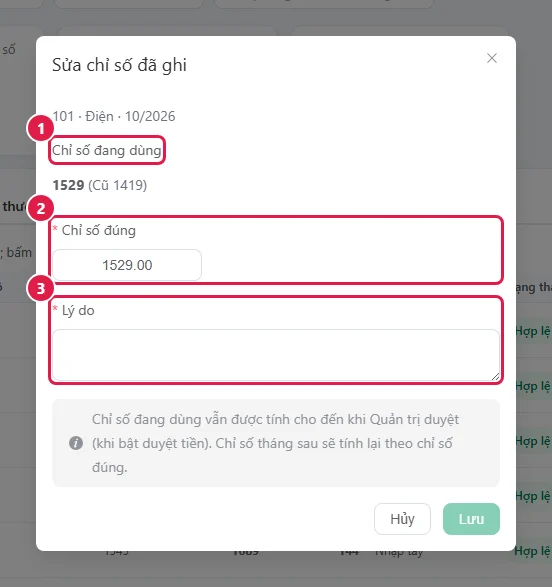
Ở tab Đã ghi, bấm số phòng để xem Lịch sử chỉ số các tháng (cũ, mới, tiêu thụ, người ghi, các lần sửa). Phát hiện ghi sai: bấm Sửa ở dòng đó, nhập Chỉ số đúng và Lý do, bấm Lưu.
5.5 Lập hóa đơn: từng hợp đồng và hàng loạt
Hàng loạt cho cả đơn vị: Chạy tính tiền
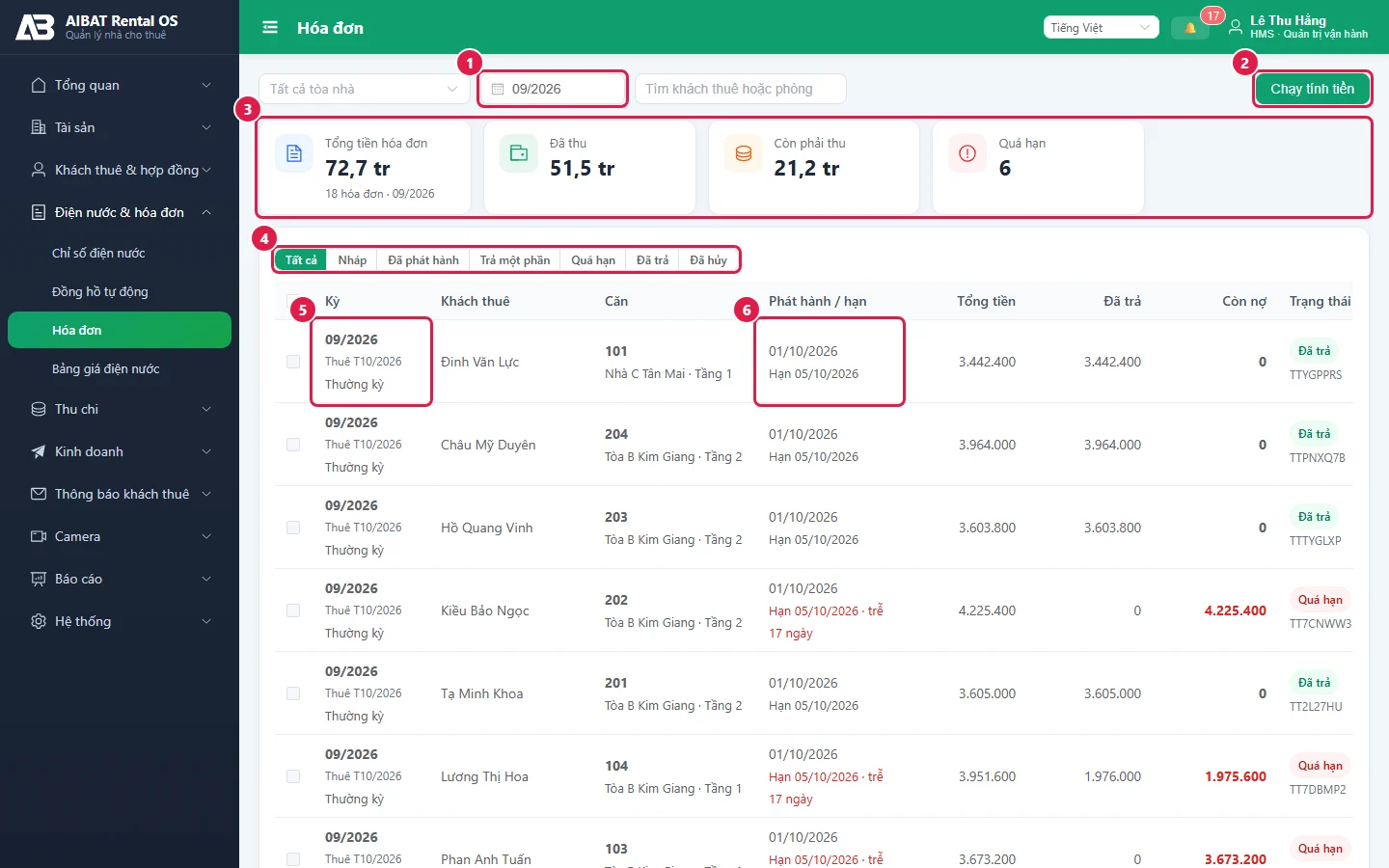
Làm một lần mỗi tháng, sau khi đã chốt chỉ số. Vào Điện nước & hóa đơn › Hóa đơn.
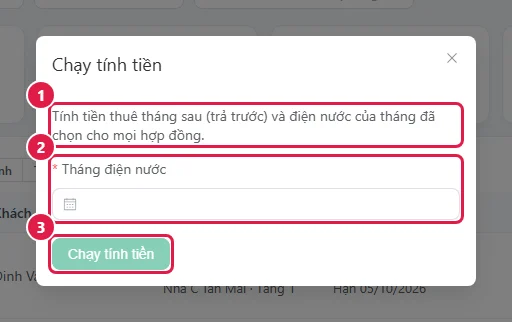
- Bấm Chạy tính tiền 2 ở góc phải.
- Ở ô Tháng điện nước, chọn tháng vừa chốt chỉ số. Ví dụ đầu tháng 11 thì chọn 10/2026. Đọc câu giải thích phía trên: "Tính tiền thuê tháng sau (trả trước) và điện nước của tháng đã chọn cho mọi hợp đồng".
- Bấm Chạy tính tiền. Đợi kết quả: Hợp đồng xét, Hóa đơn đã lập, Đã có từ trước (không lập trùng), Lỗi.
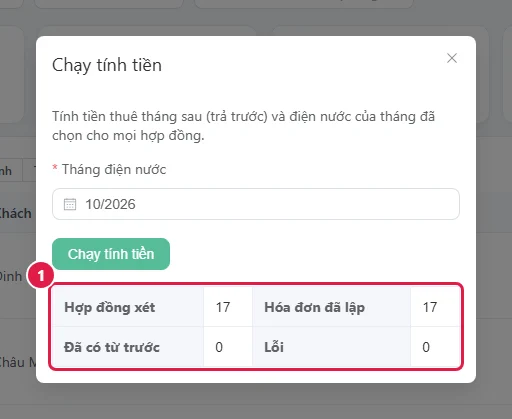
Hóa đơn vừa lập ở trạng thái Nháp: khách chưa thấy, còn sửa được.
Riêng một hợp đồng: Lập hóa đơn kỳ…
Trong trang hợp đồng, bấm Lập hóa đơn kỳ…, chọn tháng điện nước, bấm Lập hóa đơn. Quy tắc tính giống hệt chạy hàng loạt, không lập trùng kỳ đã có. Dùng khi hợp đồng bị lỗi ở lần chạy chung hoặc cần lập sớm.
5.6 Kiểm tra và phát hành
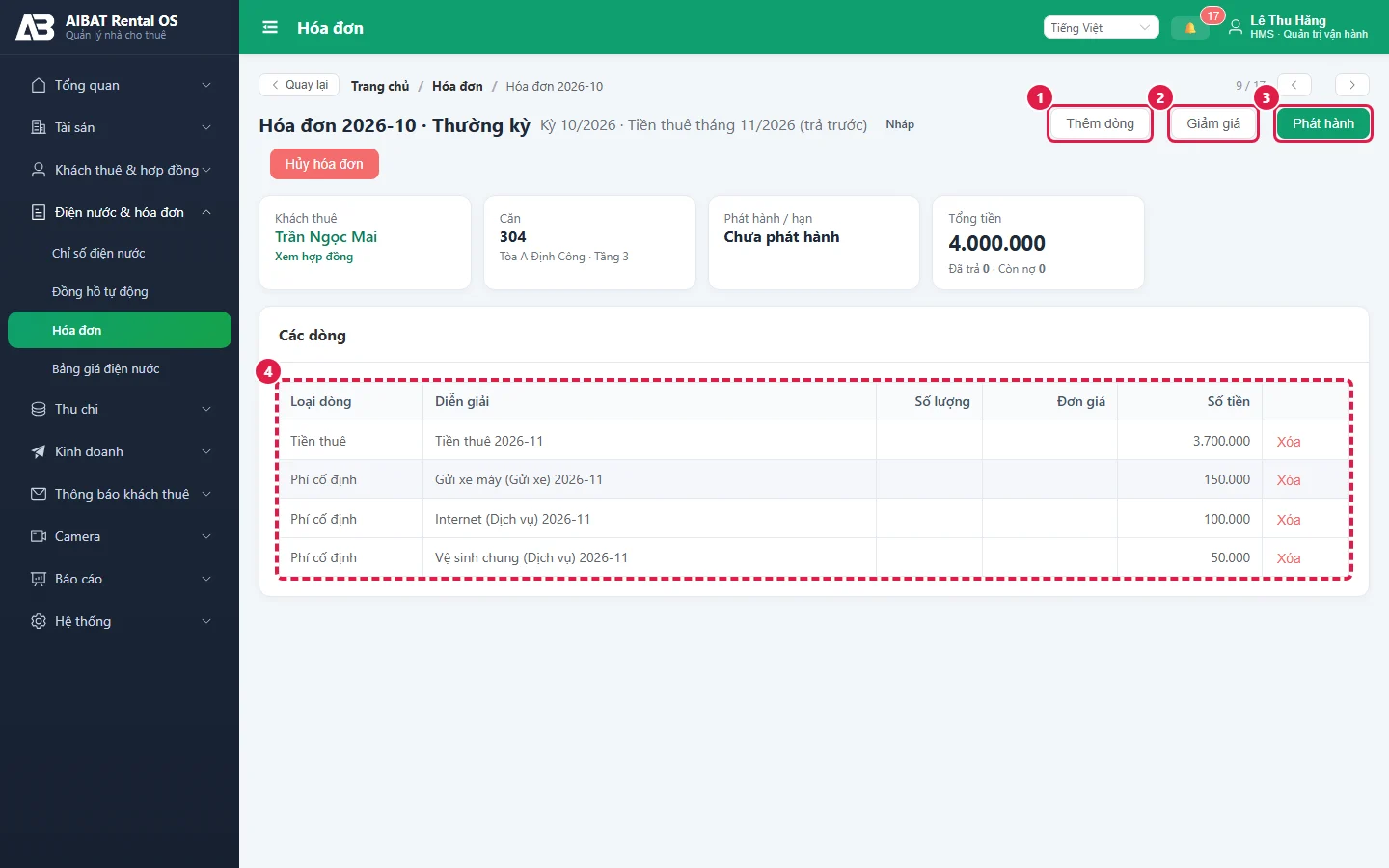
- Lọc trạng thái Nháp, mở từng hóa đơn.
- Soát các dòng: tiền thuê, phí, điện nước. Cần thêm phạt / khoản khác: bấm Thêm dòng 1 (bắt buộc ghi lý do). Giảm cho khách: bấm Giảm giá 2 (trong hạn mức thì áp dụng ngay, vượt hạn mức chờ Quản trị duyệt). Dòng thừa: bấm Xóa.
- Bấm Phát hành 3. Phần mềm tính lại điện nước theo chỉ số mới nhất, cấp mã thanh toán, đặt ngày phát hành và hạn trả, tự trừ tiền dư của khách (nếu có).
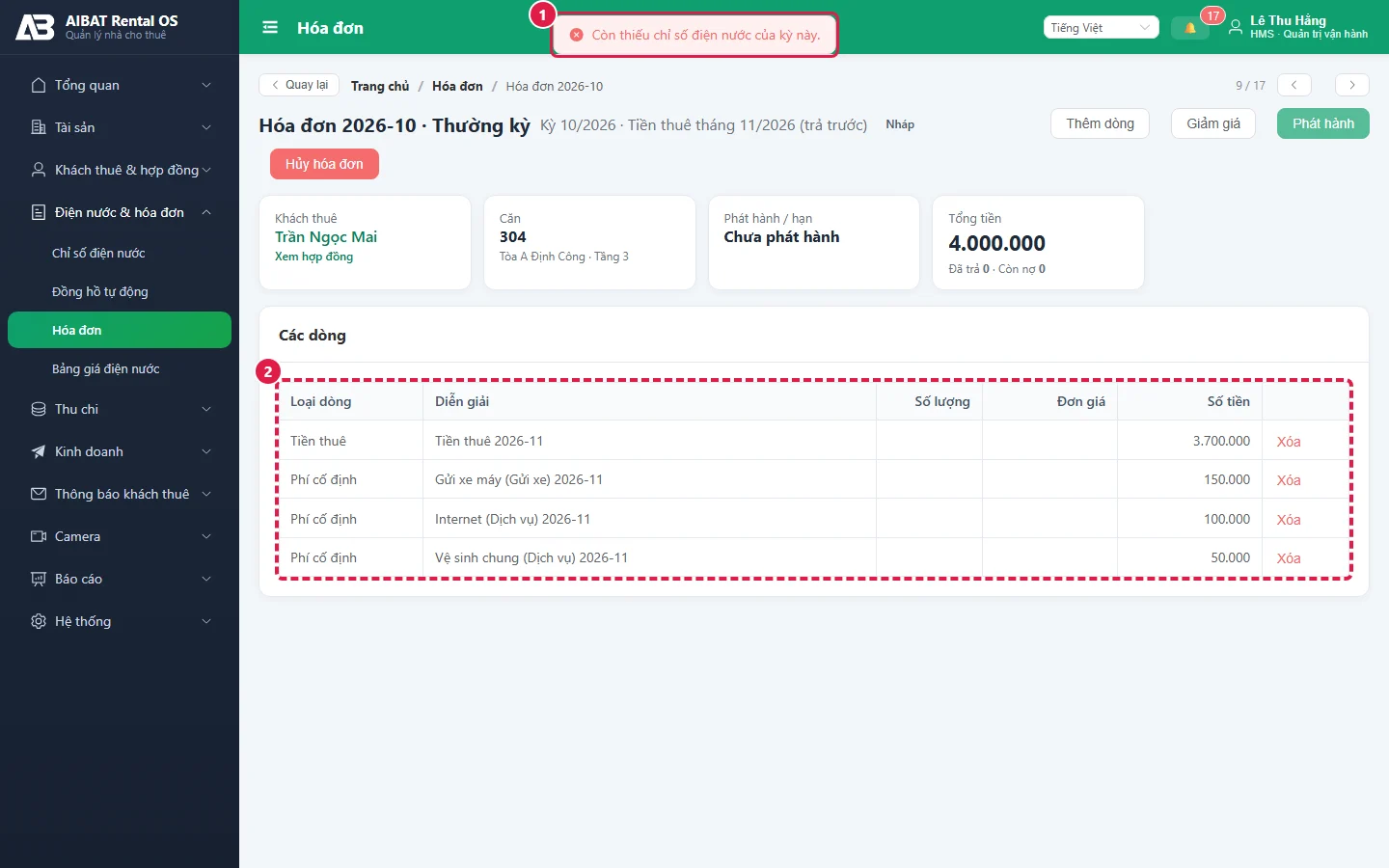
Nếu phòng còn thiếu chỉ số, phát hành bị từ chối:
5.7 Gửi hóa đơn cho khách
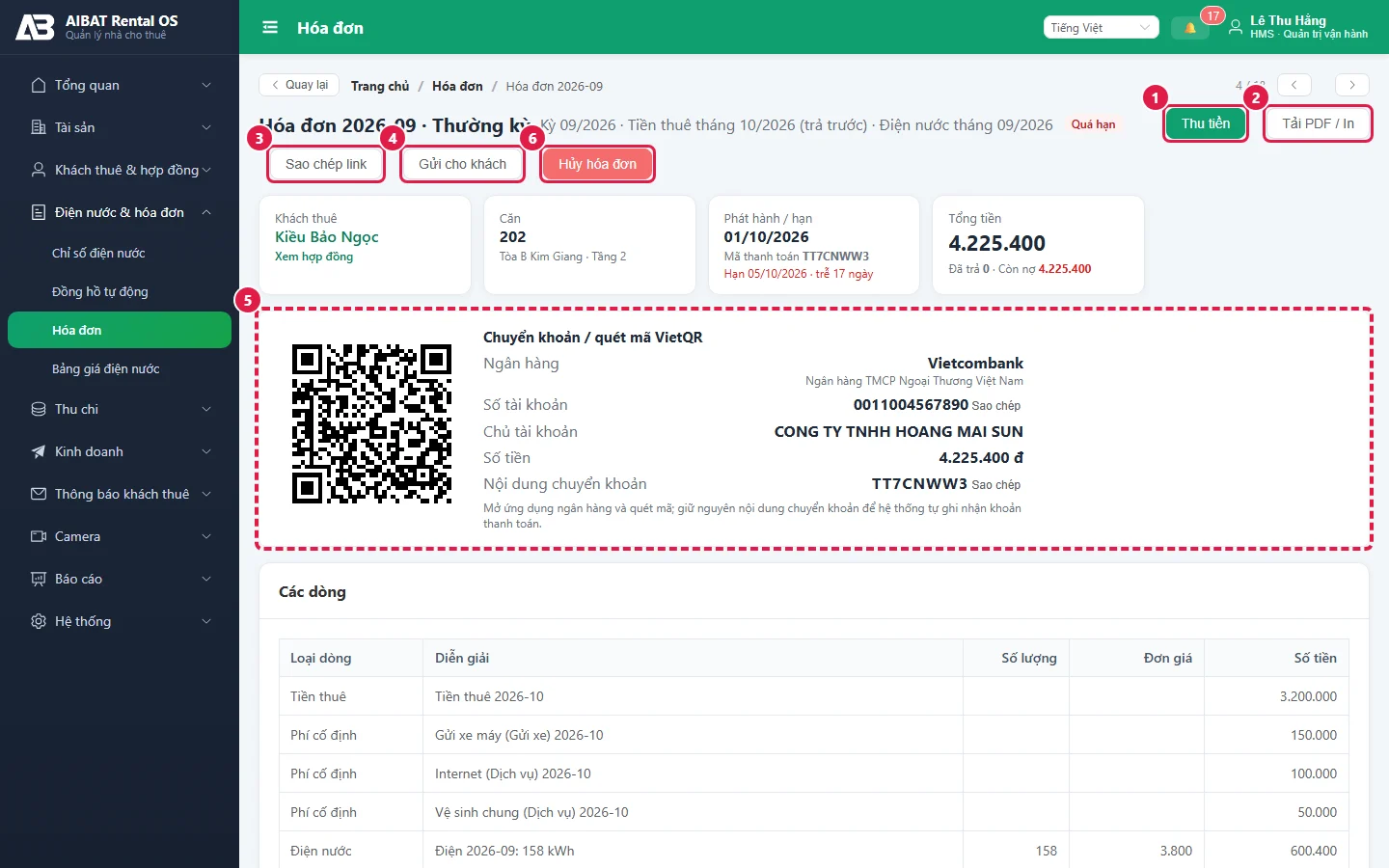
- Gửi cho khách: mở trang Thông báo với hóa đơn đã chọn; gửi qua cổng khách thuê, email (khách có email), Zalo (nếu đã cấu hình kênh).
- Tải PDF / In: hóa đơn A4 có mã VietQR để in dán hoặc gửi ảnh.
- Sao chép link: đường dẫn để khách mở hóa đơn trên cổng khách thuê; dán vào tin nhắn.
5.8 Thu tiền chi tiết
Khoản thu đi qua những bước nào
Hóa đơn tự đổi trạng thái theo số đã trả: Đã phát hành → Trả một phần → Đã trả; quá hạn mà chưa đủ thì Quá hạn.
Thu tiền mặt / chuyển khoản ghi tay
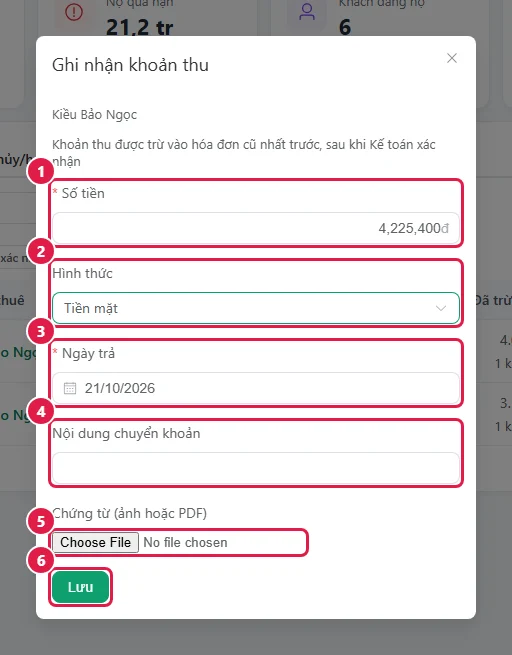
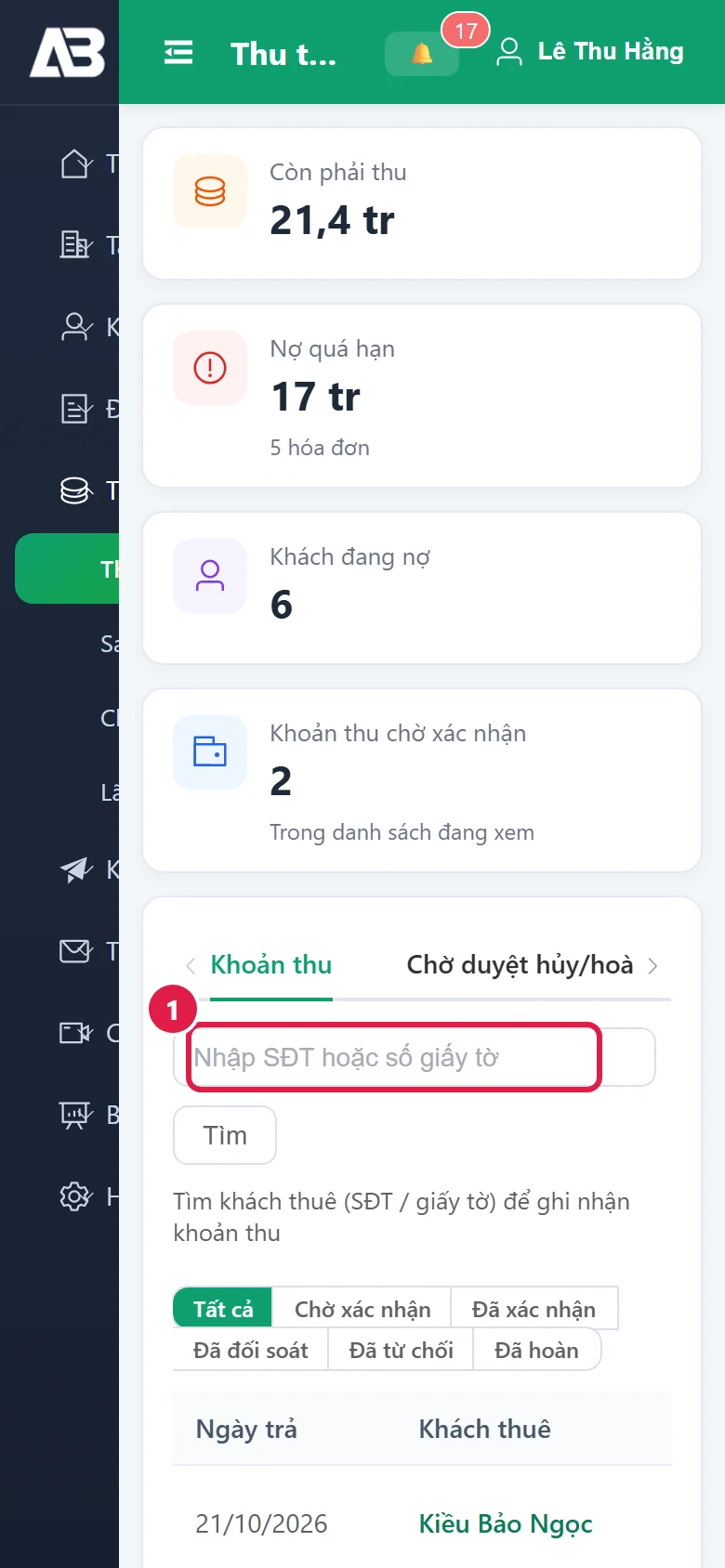
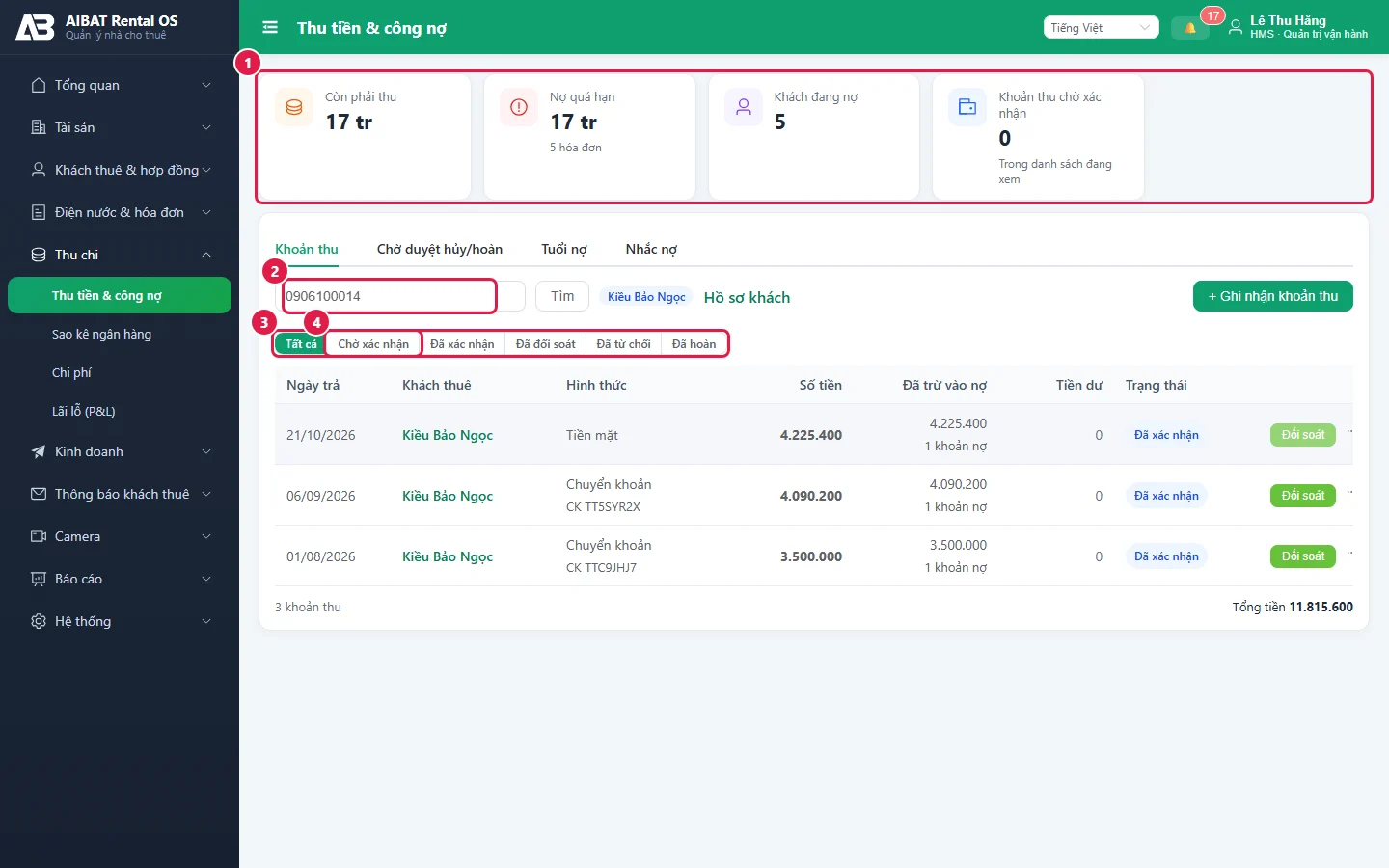
- Mở hóa đơn, bấm Thu tiền. Phần mềm chuyển sang trang Thu tiền & công nợ, chọn sẵn khách và điền sẵn số còn nợ. (Hoặc vào Thu chi › Thu tiền & công nợ, tìm khách theo SĐT / số giấy tờ, bấm + Ghi nhận khoản thu.)
- Sửa Số tiền 1 đúng số khách đưa, chọn Hình thức 2 (Tiền mặt / Chuyển khoản / QR / Ví điện tử), Ngày trả 3. Chuyển khoản thì ghi Nội dung chuyển khoản 4 và đính kèm Chứng từ 5 (ảnh màn hình chuyển khoản).
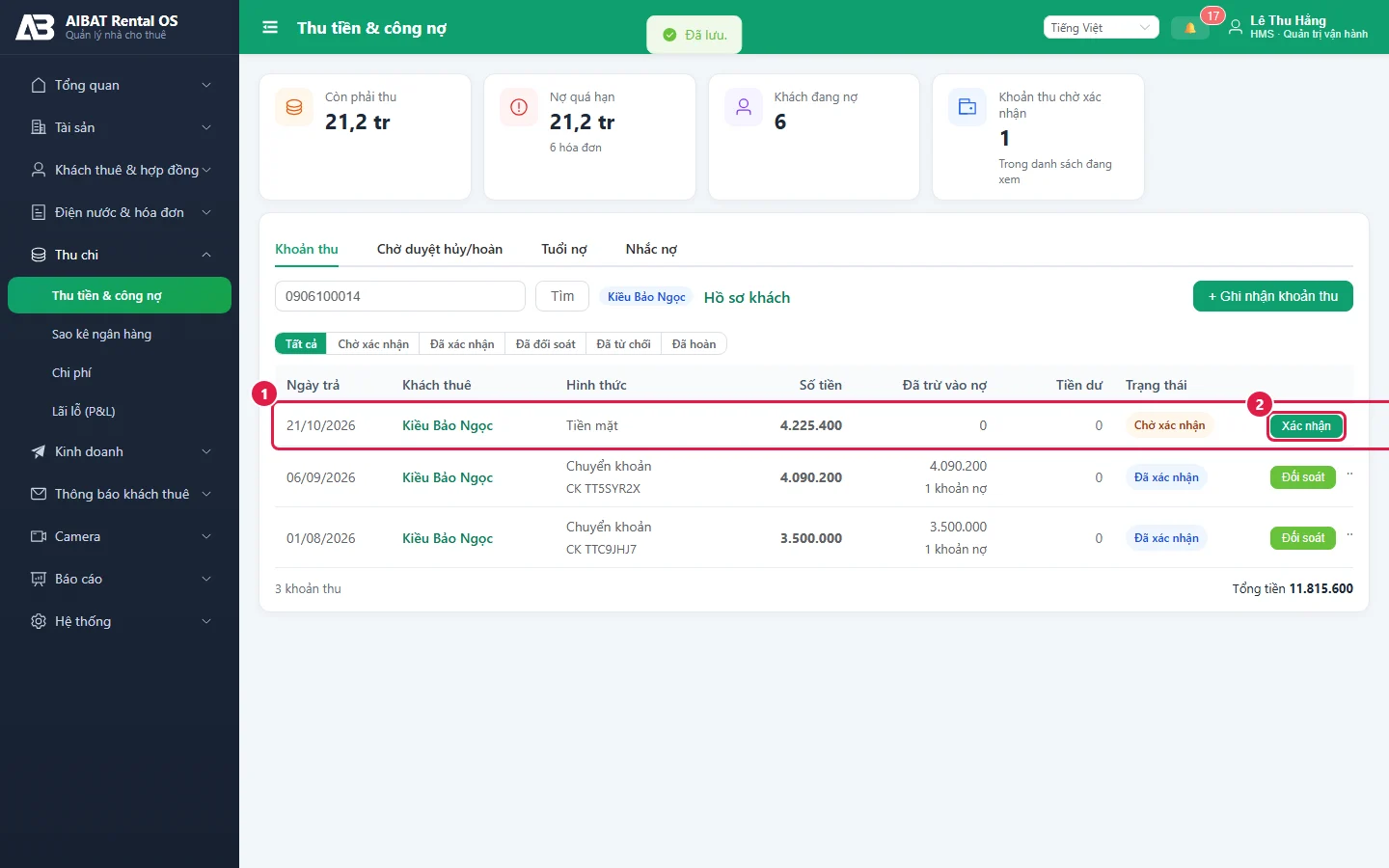
- Bấm Lưu 6. Khoản thu ở trạng thái Chờ xác nhận.
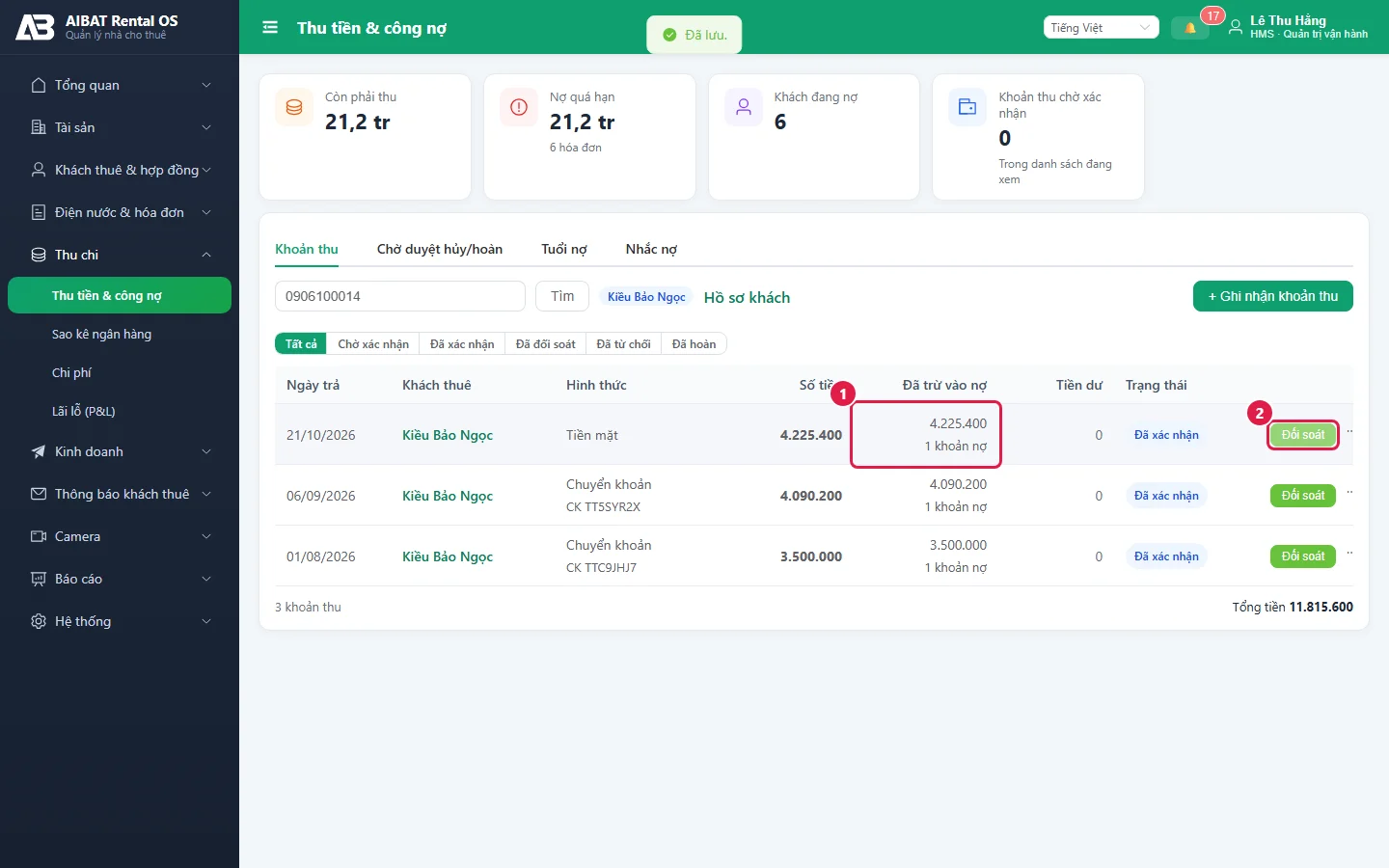
- Kế toán kiểm tra tiền đã vào quỹ / tài khoản, bấm Xác nhận. Phần mềm trừ tiền vào nợ.
- Khi đối chiếu sổ cuối ngày / cuối tháng, bấm Đối soát ở từng khoản; phần mềm cấp số phiếu thu.
Các tình huống tiền
| Tình huống | Phần mềm xử lý thế nào | Bạn cần làm |
|---|---|---|
| Trả đủ | Hóa đơn chuyển Đã trả. | Ghi nhận → Xác nhận → Đối soát. |
| Trả thiếu (trả nhiều lần) | Hóa đơn chuyển Trả một phần, phần còn lại vào công nợ / tuổi nợ, vẫn có thể quá hạn. | Mỗi lần khách trả, ghi nhận một khoản thu với đúng số tiền lần đó. |
| Trả dư | Phần dư thành Tiền dư của khách (cột Tiền dư); tự trừ vào hóa đơn tiếp theo khi hóa đơn đó được phát hành. Khi trả phòng, tiền dư đi vào quyết toán cọc. | Ghi nhận đúng số khách chuyển, không cần tách. |
| Trả gộp nhiều kỳ | Một khoản thu được trừ cho hóa đơn được chọn trước, rồi tới các hóa đơn cũ nhất trước; còn dư thành tiền dư. | Ghi nhận một khoản thu với tổng số tiền. |
| Chuyển khoản qua QR / có mã TT… | Nhập sao kê là phần mềm tự ghi nhận, xác nhận và đối soát luôn. | Nhập sao kê định kỳ (mục dưới). |
| Ghi nhầm khoản thu | Không sửa / xóa trực tiếp được. | Ở dòng khoản thu, bấm ⋯ → Từ chối khoản thu (chưa nhận được tiền) hoặc Hoàn tiền (đã trả lại khách). Quản trị duyệt ở tab Chờ duyệt hủy/hoàn; khoản thu bị hủy toàn bộ, nợ quay lại. |
Đối soát chuyển khoản bằng sao kê ngân hàng
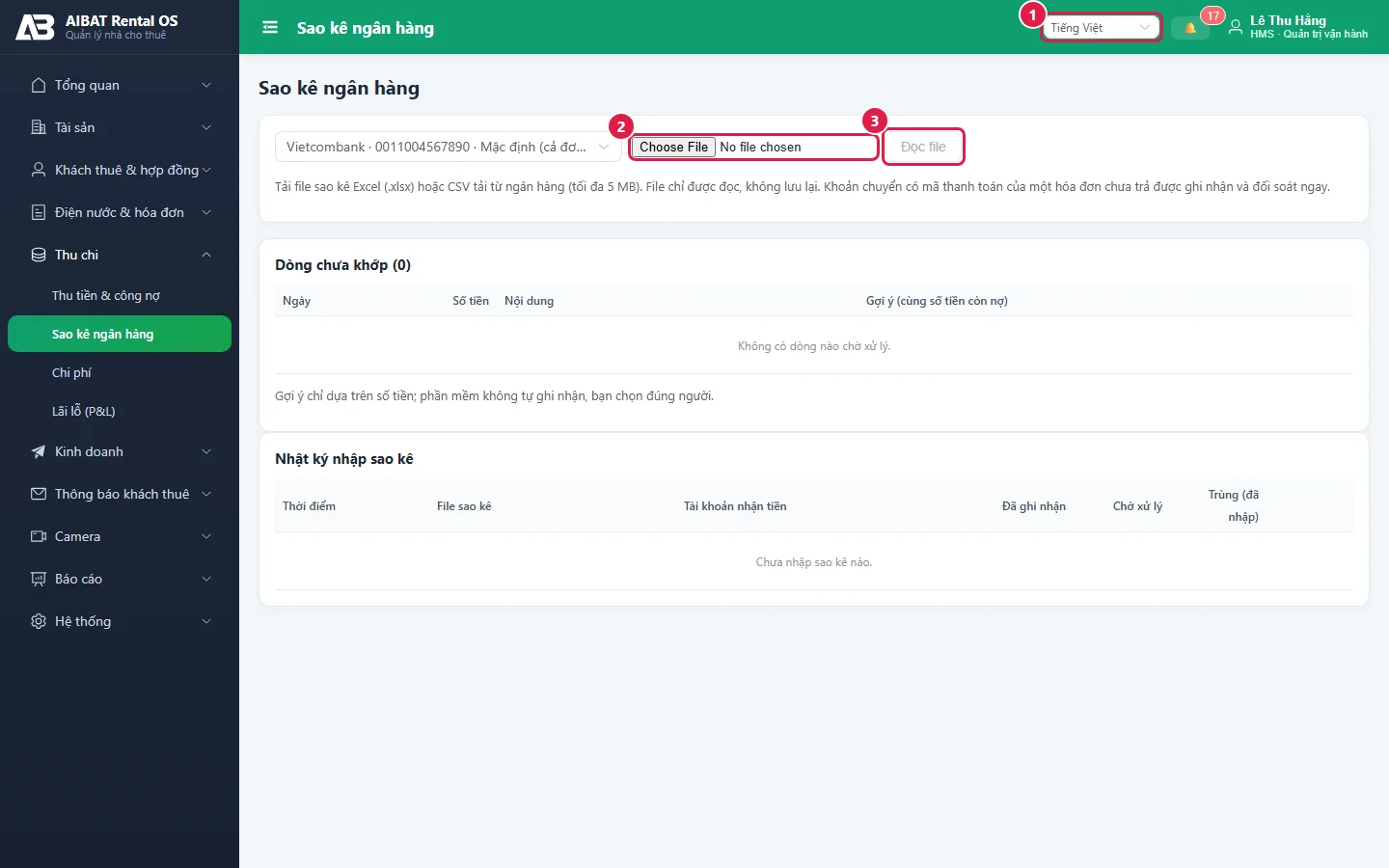
Cách nhanh nhất để ghi nhận hàng chục khoản chuyển khoản một lúc. Vào Thu chi › Sao kê ngân hàng.
- Tải file sao kê (Excel .xlsx hoặc CSV) từ ứng dụng ngân hàng.
- Chọn Tài khoản nhận tiền 1, chọn file 2, bấm Đọc file 3.
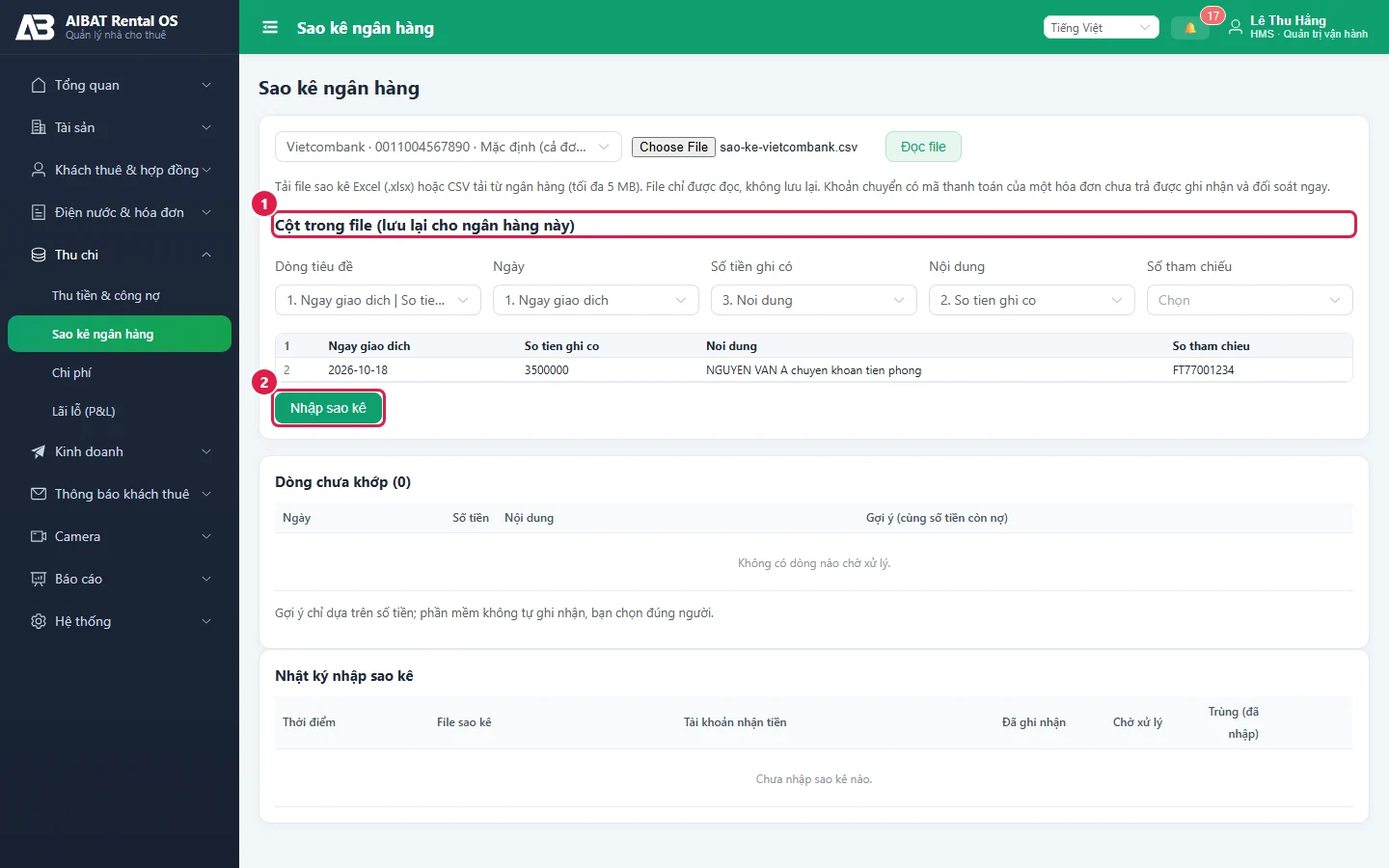
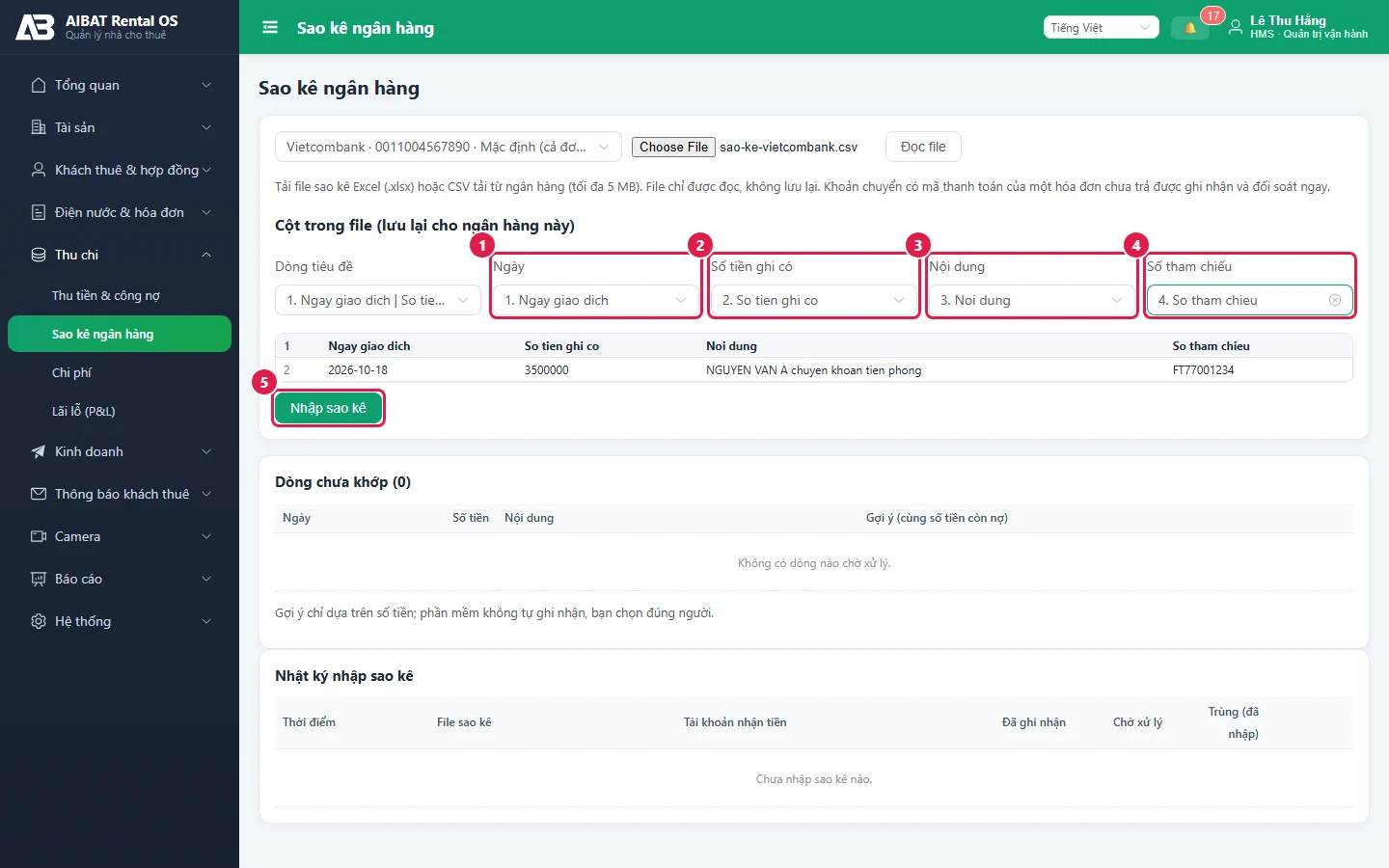
- Phần mềm hiện 30 dòng đầu và các ô Cột trong file. Kiểm tra kỹ từng ô: Ngày, Số tiền ghi có, Nội dung, Số tham chiếu phải trỏ đúng cột trong file. Chọn lại nếu sai. Lần sau phần mềm nhớ cách chọn cột cho ngân hàng này.
- Bấm Nhập sao kê.
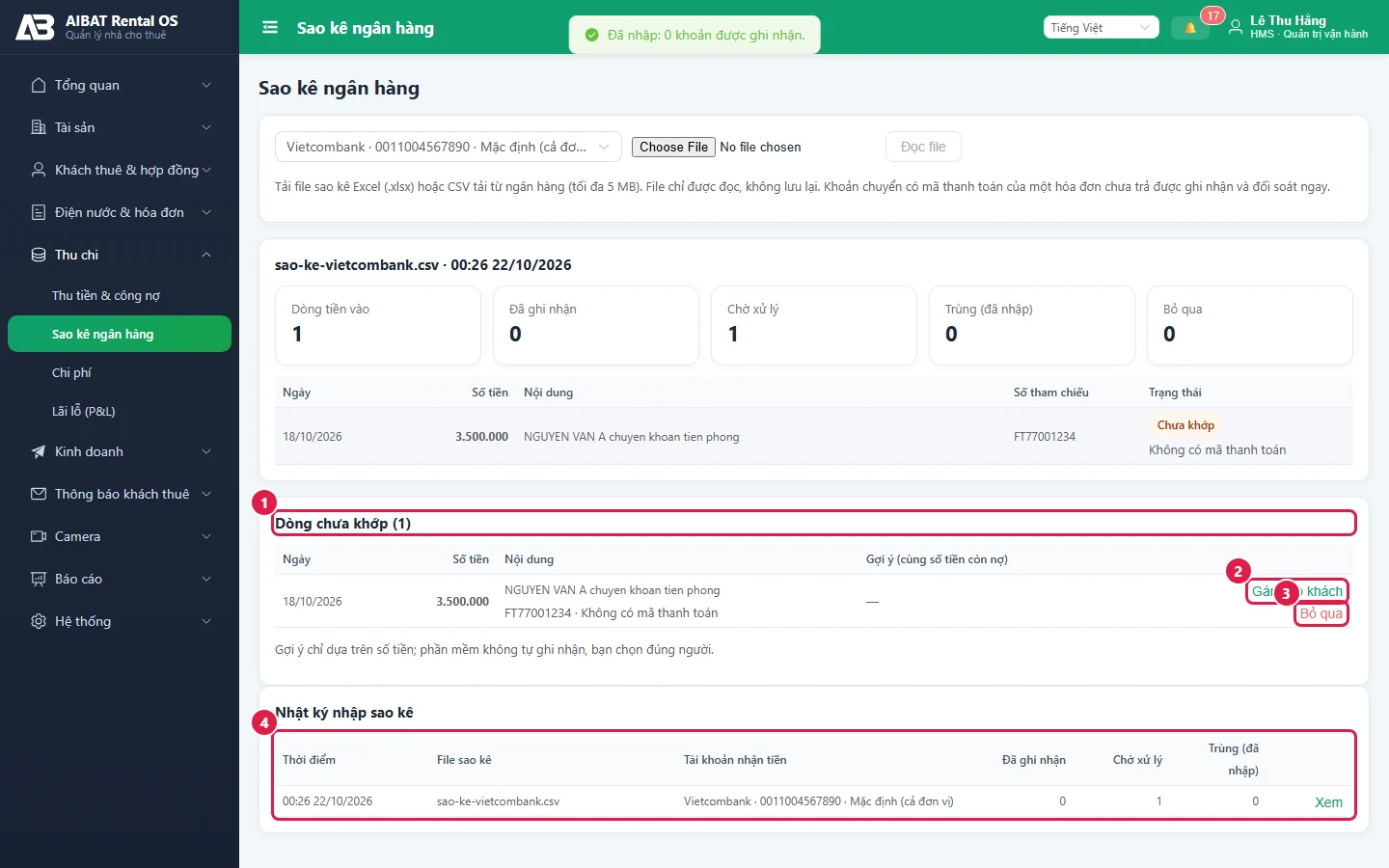
- Xem kết quả: khoản có mã thanh toán của một hóa đơn chưa trả → Đã ghi nhận (đã xác nhận và đối soát). Khoản không có mã → Dòng chưa khớp.
- Với từng dòng chưa khớp: bấm Gán cho khách, tìm khách theo SĐT / CCCD, chọn hóa đơn (để trống thì trừ vào hóa đơn cũ nhất), bấm Ghi nhận. Khoản không phải tiền phòng: bấm Bỏ qua và ghi lý do.
Theo dõi công nợ và hóa đơn quá hạn
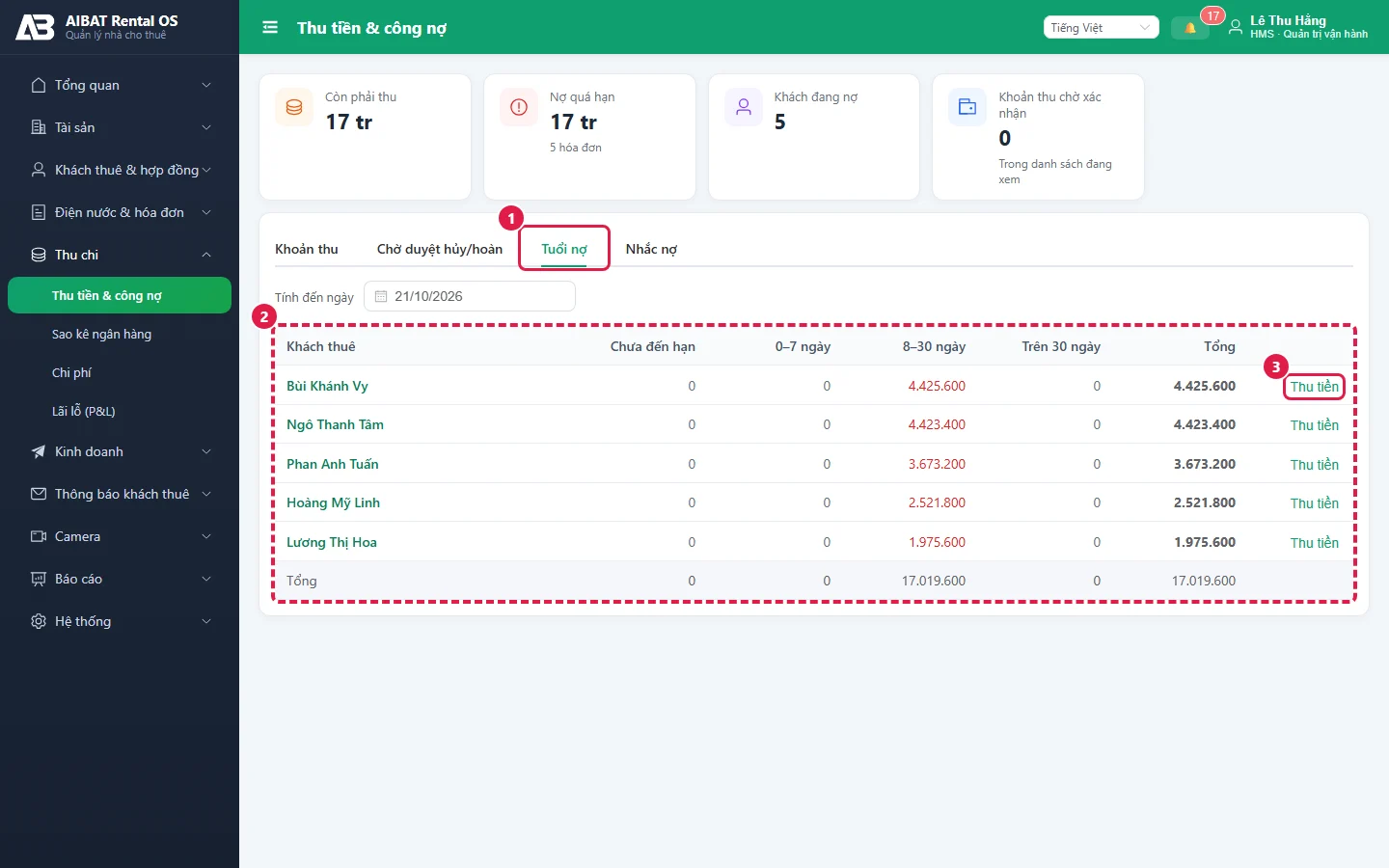
- Tab Tuổi nợ: nợ của từng khách chia theo chưa đến hạn, quá hạn 0–7 ngày, 8–30 ngày, trên 30 ngày, kèm nút Thu tiền.
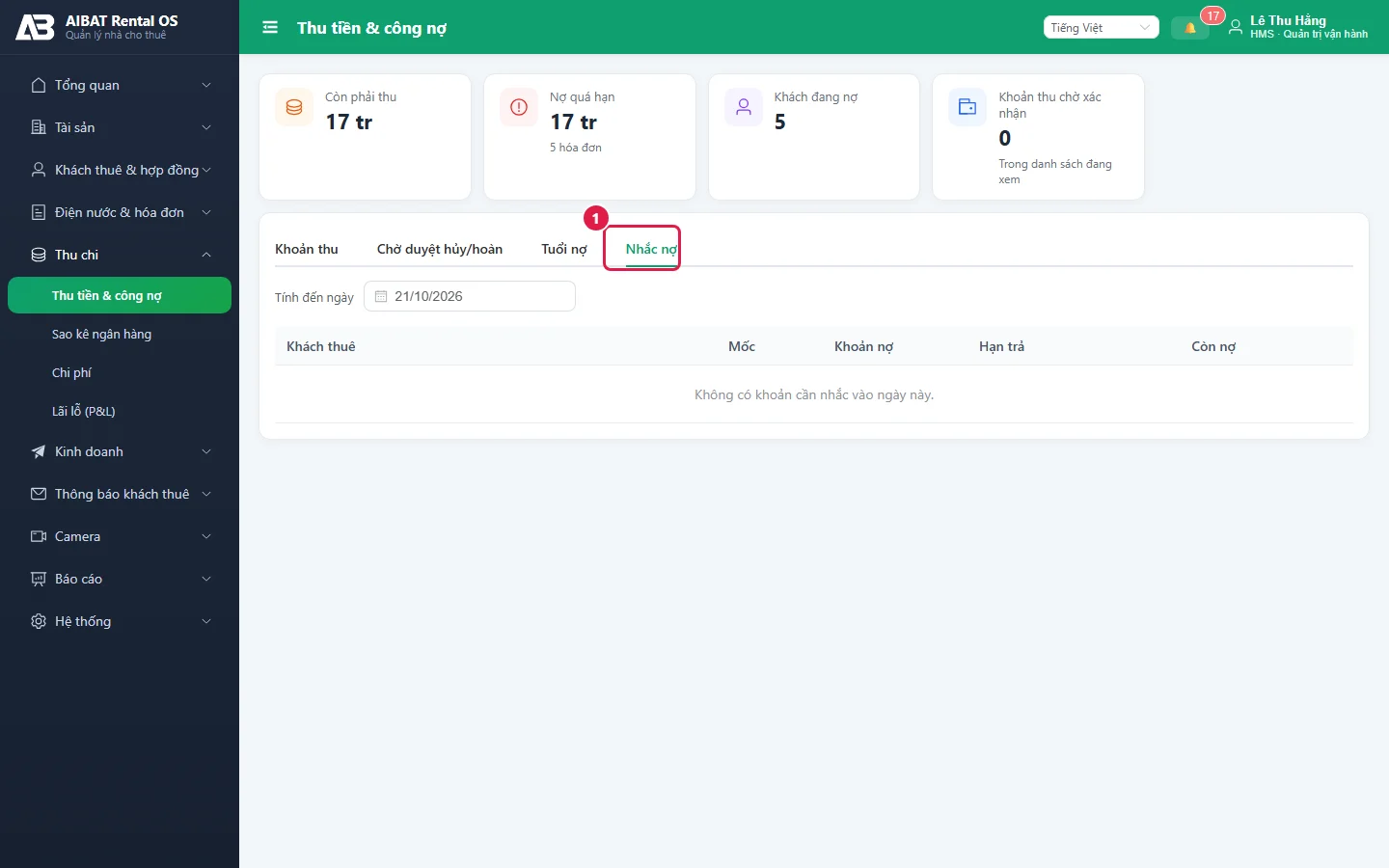
- Tab Nhắc nợ: các khoản sắp đến hạn 3 ngày, đến hạn hôm nay, quá hạn 3 ngày, quá hạn 7 ngày để gọi / nhắn khách.
- Dashboard và Hóa đơn (lọc Quá hạn) cho biết số ngày trễ của từng hóa đơn.
Hủy hoặc sửa hóa đơn sai
| Hóa đơn đang ở | Cách sửa |
|---|---|
| Nháp | Sửa thẳng: Thêm dòng, Giảm giá, Xóa dòng; sửa chỉ số rồi phát hành (điện nước được tính lại khi phát hành). Có thể Hủy hóa đơn. |
| Đã phát hành, Quá hạn (chưa thu đồng nào) | Hủy hóa đơn (cần quyền hủy hóa đơn), rồi Lập hóa đơn thay thế: phần mềm tạo hóa đơn nháp mới, tính lại theo dữ liệu hiện tại. |
| Trả một phần, Đã trả | Không hủy được. Hủy / hoàn khoản thu trước (Quản trị duyệt), hoặc điều chỉnh ở hóa đơn kỳ sau. |
5.9 Hỏi – đáp tình huống thường gặp
Khách vào ở giữa tháng thì tính tiền thế nào?
Ví dụ vào ở 15/09, giá thuê 3.300.000 đ:
- Hóa đơn đầu tiên (tự phát hành lúc Nhận phòng): tiền thuê và phí từ 15 đến 30/09, tính theo ngày: 3.300.000 × 16/30 = 1.760.000 đ (dòng ghi "Tiền thuê 2026-09 (16/30 ngày)").
- Hóa đơn kỳ 09/2026 (chạy đầu tháng 10): tiền thuê đủ tháng 10 + điện nước từ chỉ số lúc nhận phòng tới chỉ số cuối tháng 9.
- Nước tính theo đầu người cũng tính theo số ngày ở trong tháng.
Quên chốt số điện thì làm sao?
- Đã chạy tính tiền mà chưa ghi chỉ số: không sao. Hóa đơn vẫn là Nháp; khi bấm Phát hành sẽ báo "Còn thiếu chỉ số điện nước của kỳ này". Vào Chỉ số điện nước, chọn đúng tháng, nhập rồi quay lại Phát hành; điện nước được tính khi phát hành.
- Lỡ không đọc được công tơ đúng ngày: đọc càng sớm càng tốt và ghi vào kỳ của tháng cần chốt. Phần tiêu thụ của mấy ngày lệch sẽ tự cân lại ở tháng sau (chỉ số mới tháng này là chỉ số cũ tháng sau).
Khách đã chuyển khoản nhưng hóa đơn chưa chuyển sang "Đã trả"?
Kiểm tra lần lượt:
- Đã nhập sao kê chưa? Tiền chỉ được tự ghi nhận sau khi nhập sao kê có dòng đó.
- Nội dung chuyển khoản có mã TT… không? Không có hoặc sai mã thì dòng nằm ở Dòng chưa khớp; bấm Gán cho khách.
- Khoản thu ghi tay còn "Chờ xác nhận"? Kế toán phải bấm Xác nhận thì mới trừ nợ.
- Khách chuyển thiếu? Hóa đơn sẽ là Trả một phần, không phải Đã trả.
- Tiền bị trừ vào hóa đơn khác? Không chọn hóa đơn thì tiền trừ vào hóa đơn cũ nhất trước. Xem cột Đã trừ vào nợ của khoản thu.
Nhập nhầm chỉ số (đã lưu) thì sửa thế nào?
Chỉ số nhỏ hơn tháng trước: xử lý ở tab Bất thường → Sửa chỉ số. Chỉ số đã ghi hợp lệ nhưng sai: tab Đã ghi → Sửa, nhập chỉ số đúng và lý do; Quản trị duyệt. Nếu tháng đó đã có hóa đơn phát hành, phần chênh lệch tự vào hóa đơn kỳ sau.
Khách trả dư / trả trước nhiều tháng?
Ghi nhận đúng số tiền. Phần dư thành Tiền dư và được tự trừ dần vào các hóa đơn phát hành sau. Xem tiền dư ở hồ sơ khách (Tổng quan khách thuê).
Đổi giá điện từ tháng sau?
Bảng giá điện nước → + Thêm phiên bản giá, Áp dụng từ kỳ = tháng điện nước đầu tiên dùng giá mới. Các hóa đơn đã phát hành giữ giá cũ.
Khách xin giảm tiền tháng này?
Mở hóa đơn đang Nháp → Giảm giá, nhập số tiền và lý do. Trong hạn mức (mặc định 10% hóa đơn) áp dụng ngay; vượt hạn mức chờ Quản trị duyệt, và không phát hành được khi còn giảm giá chờ duyệt. Giảm cố định mỗi tháng thì sửa ở hợp đồng (Giảm giá mỗi kỳ, qua phụ lục).
Vì sao hóa đơn quá hạn còn sinh thêm hóa đơn phí trễ hạn?
Hợp đồng có Phí trễ hạn. Ngày hóa đơn chuyển Quá hạn (hạn + số ngày ân hạn + 1), phần mềm lập một hóa đơn phí trễ hạn, một lần cho mỗi hóa đơn quá hạn.
Khách trả theo quý / năm thì sao?
Đặt Kỳ thanh toán của hợp đồng là Quý / Nửa năm / Năm. Hóa đơn của tháng mở đầu mỗi khối sẽ gồm tiền nhà của tất cả các tháng trong khối; các tháng giữa khối chỉ có điện nước.
Lưu ý / lỗi thường gặp
- Chọn sai tháng khi chạy tính tiền: ô "Tháng điện nước" là tháng vừa chốt chỉ số, không phải tháng của tiền nhà.
- Phát hành bị từ chối: thiếu chỉ số, có chỉ số bất thường chưa duyệt, hoặc còn giảm giá chờ duyệt.
- Chạy tính tiền báo lỗi một số hợp đồng: thường do thiếu bảng giá cho kỳ đó. Thêm giá rồi chạy lại; hợp đồng đã có hóa đơn không bị lập trùng.
- Khoản thu ghi xong mà nợ chưa giảm: còn Chờ xác nhận.
Phần 6. Thu chi
Phiếu thu và liên kết với hóa đơn
Mỗi khoản thu đã Đối soát có Số phiếu thu dạng PT-2026-000123. Khoản thu nào trừ vào hóa đơn nào thể hiện ở cột Đã trừ vào nợ trên trang Thu tiền, và đầy đủ trong hồ sơ khách (Tổng quan khách thuê: hóa đơn, khoản đã trả, số phiếu thu).
Khoản chi (phiếu chi)
Vào Thu chi › Chi phí.
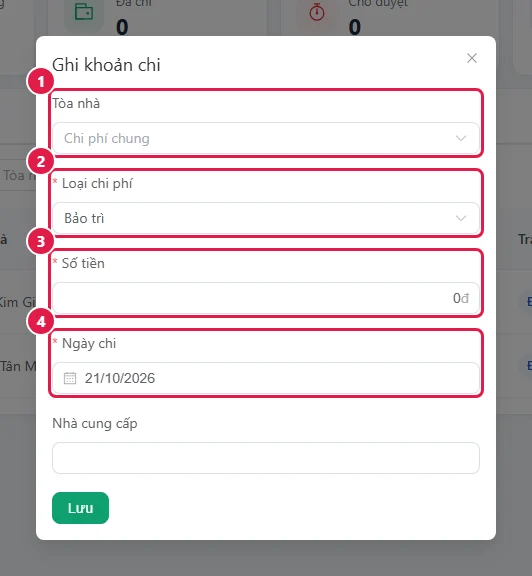
- Bấm + Ghi khoản chi.
- Chọn Tòa nhà (để trống = chi phí chung, sẽ được phân bổ cho các tòa), Loại chi phí (Tiền thuê / Điện nước / Nhân sự / Bảo trì / Bán hàng / Quản lý), nhập Số tiền, Ngày chi, Nhà cung cấp; bấm Lưu.
- Dưới ngưỡng duyệt: khoản chi được duyệt ngay. Từ ngưỡng trở lên: Chờ duyệt, Quản trị bấm Duyệt hoặc Từ chối.
- Khi đã trả tiền cho nhà cung cấp, bấm Đánh dấu đã chi.
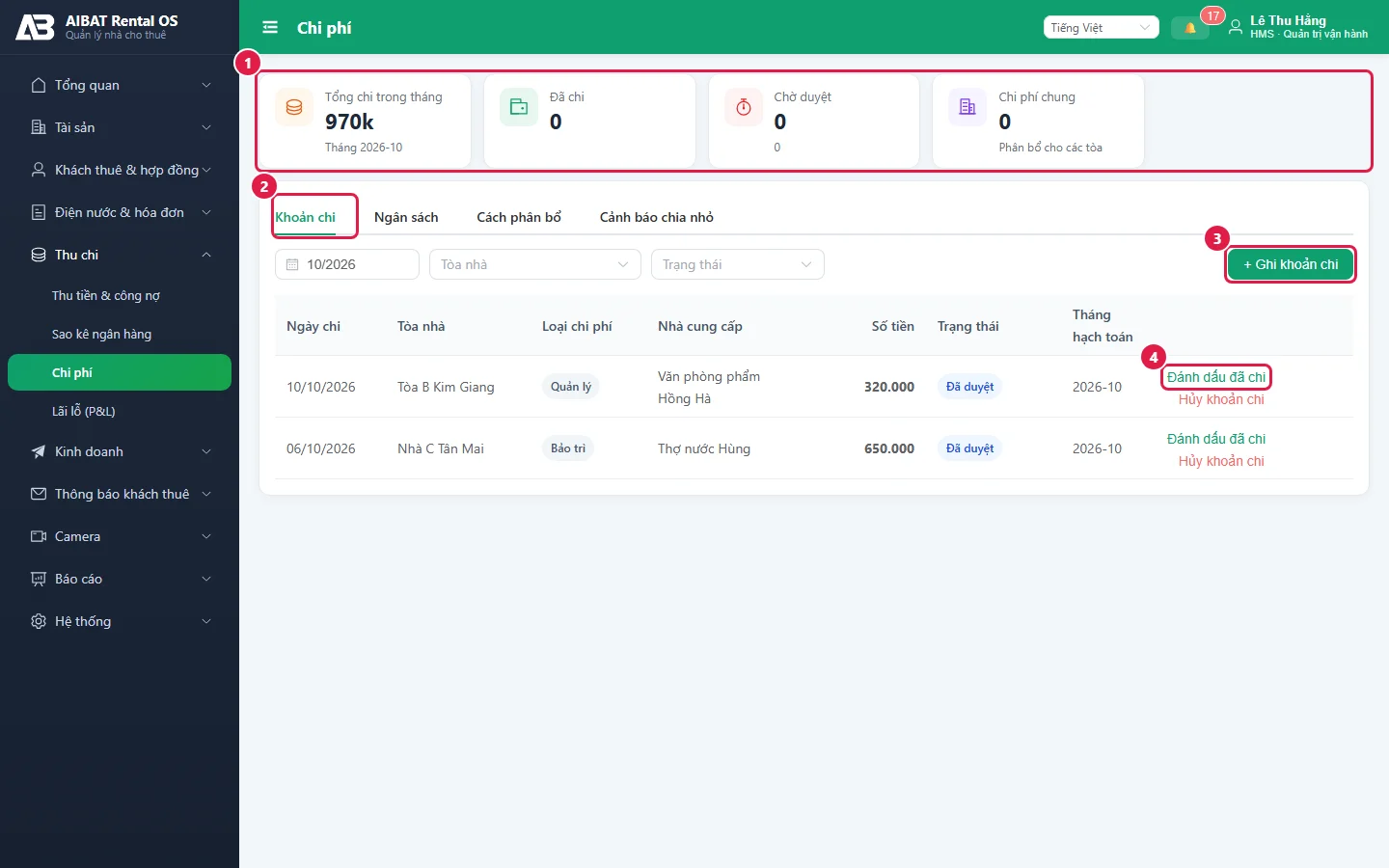
- Tab Ngân sách: đặt ngân sách theo tòa và tháng; khoản chi vượt quá 15% so với ngân sách hoặc trung bình 3 tháng bị đánh dấu bất thường.
- Tab Cách phân bổ: chi phí chung chia cho các tòa theo số căn hoặc theo diện tích; thay đổi áp dụng từ tháng sau.
- Tab Cảnh báo chia nhỏ (Quản trị): phát hiện một khoản chi lớn bị tách thành nhiều khoản nhỏ dưới ngưỡng duyệt.
Lãi lỗ và khóa sổ tháng
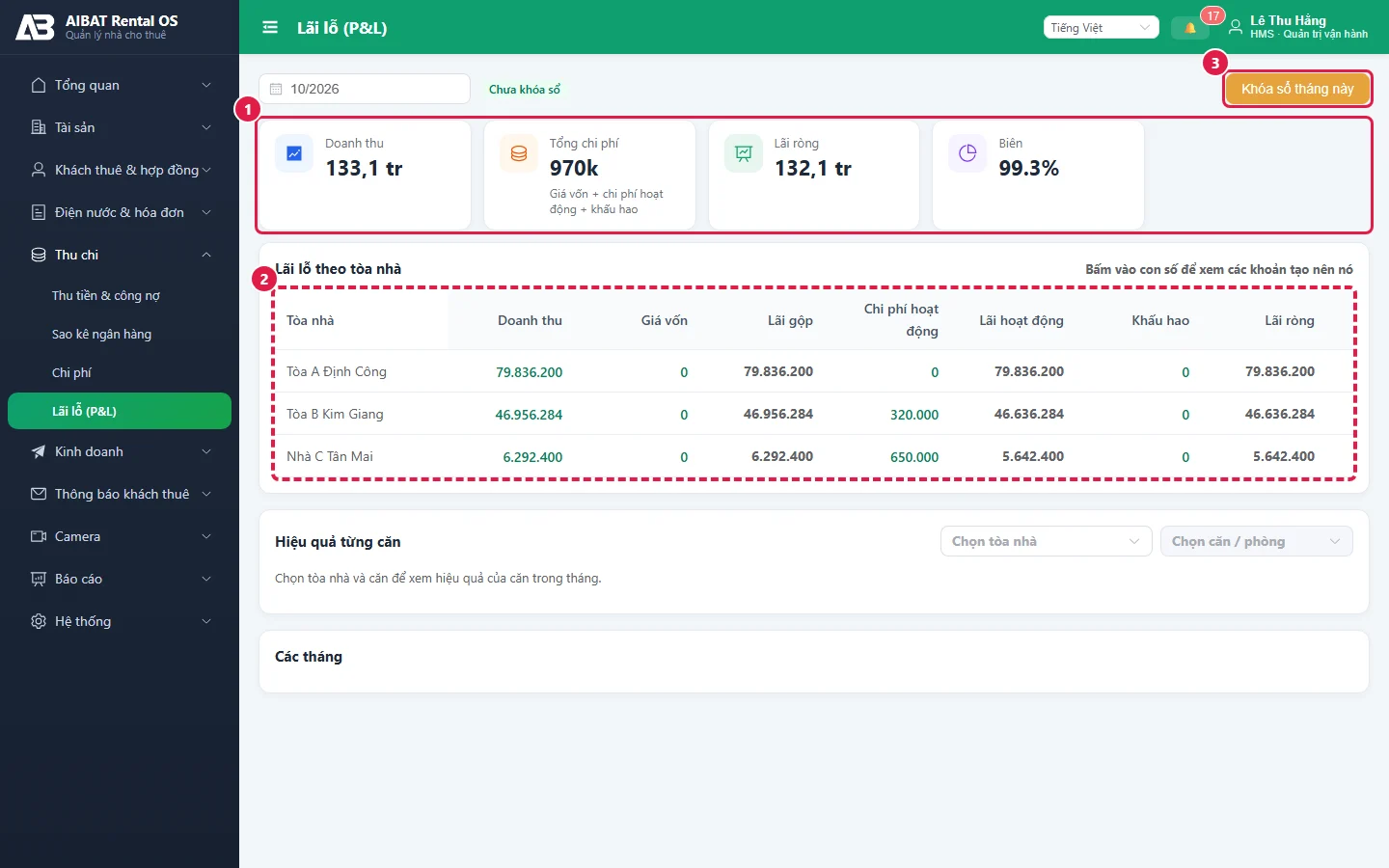
Vào Thu chi › Lãi lỗ (P&L). Lãi lỗ = Doanh thu − Giá vốn − Chi phí hoạt động − Khấu hao, theo từng tòa và cả đơn vị. Bấm vào một con số để xem các khoản tạo nên nó. Phần Hiệu quả từng căn: chọn tòa và căn để xem thu, chi và phần đóng góp của căn trong tháng.
Lưu ý / lỗi thường gặp
- Khoản chi không vào lãi lỗ: đang Chờ duyệt hoặc Đã từ chối.
- Ghi nhầm khoản chi đã duyệt: Quản trị bấm Hủy khoản chi (khi chưa đánh dấu đã chi).
Phần 7. Kinh doanh: dashboard và báo cáo
Dashboard
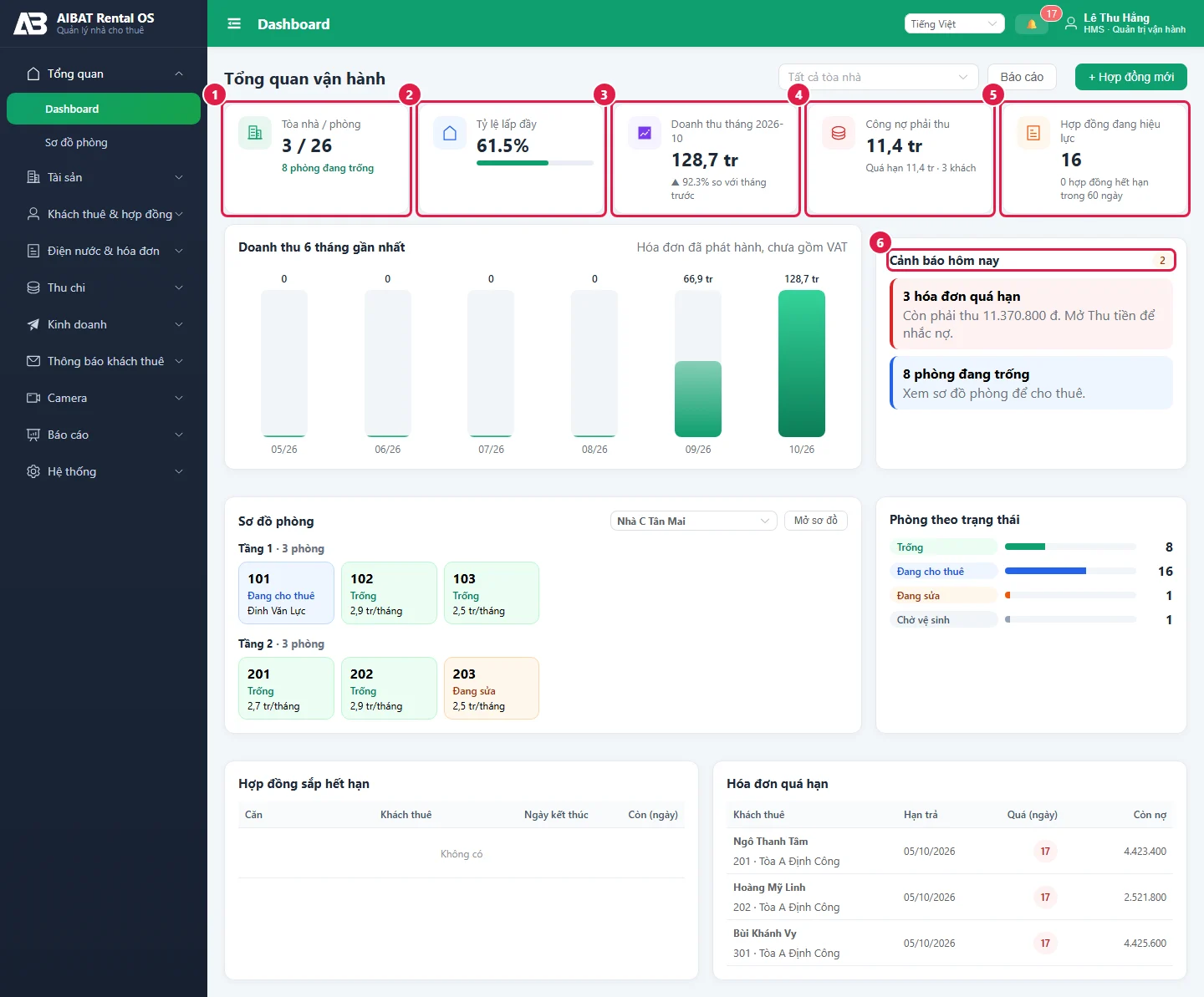
| Ô | Ý nghĩa | Cách đọc |
|---|---|---|
| 1 Tòa nhà / phòng | Số tòa và tổng số phòng; dòng xanh là số phòng đang trống. | Bấm dòng phòng trống để mở danh sách phòng trống mọi tòa. |
| 2 Tỷ lệ lấp đầy | Số phòng đang cho thuê ÷ số phòng cho thuê được. | Càng gần 100% càng tốt. |
| 3 Doanh thu tháng | Tổng các hóa đơn phát hành trong tháng (chưa gồm VAT), so với tháng trước. | Là số đã lập hóa đơn, không phải số tiền đã thu. |
| 4 Công nợ phải thu | Tổng tiền khách còn nợ; dòng dưới: phần quá hạn và số khách. | Xem chi tiết ở Thu tiền & công nợ › Tuổi nợ. |
| 5 Hợp đồng đang hiệu lực | Số hợp đồng còn hiệu lực; số hợp đồng hết hạn trong 60 ngày. | Liên hệ gia hạn sớm. |
| 6 Cảnh báo hôm nay | Việc cần làm: hóa đơn quá hạn, phòng trống… | Bấm từng cảnh báo để đi tới trang xử lý. |
Phía dưới: biểu đồ Doanh thu 6 tháng gần nhất, Sơ đồ phòng thu nhỏ, Phòng theo trạng thái, Hợp đồng sắp hết hạn, Hóa đơn quá hạn (số ngày quá hạn, số còn nợ). Ô Tất cả tòa nhà ở góc trên lọc mọi số liệu theo một tòa.
Báo cáo
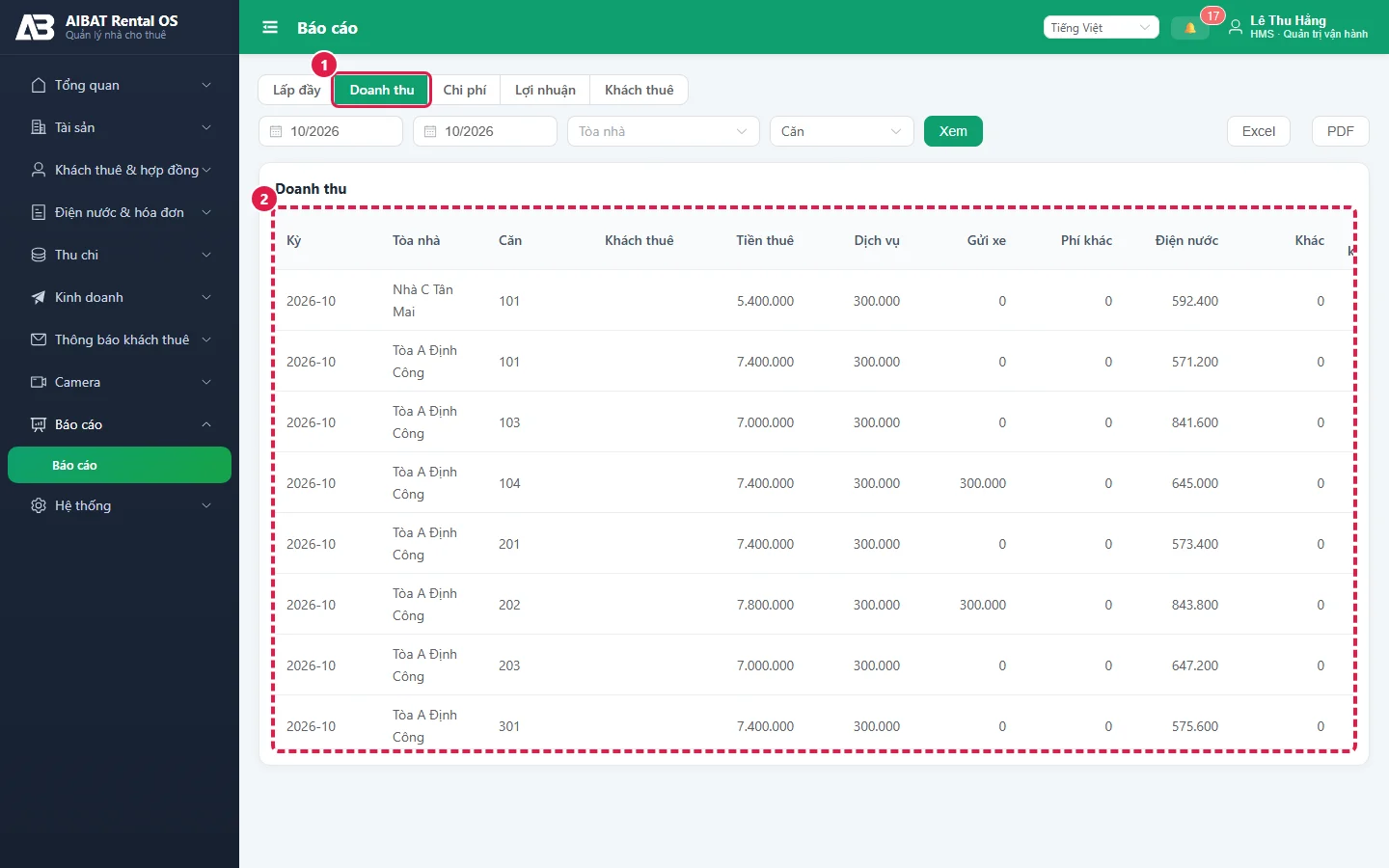
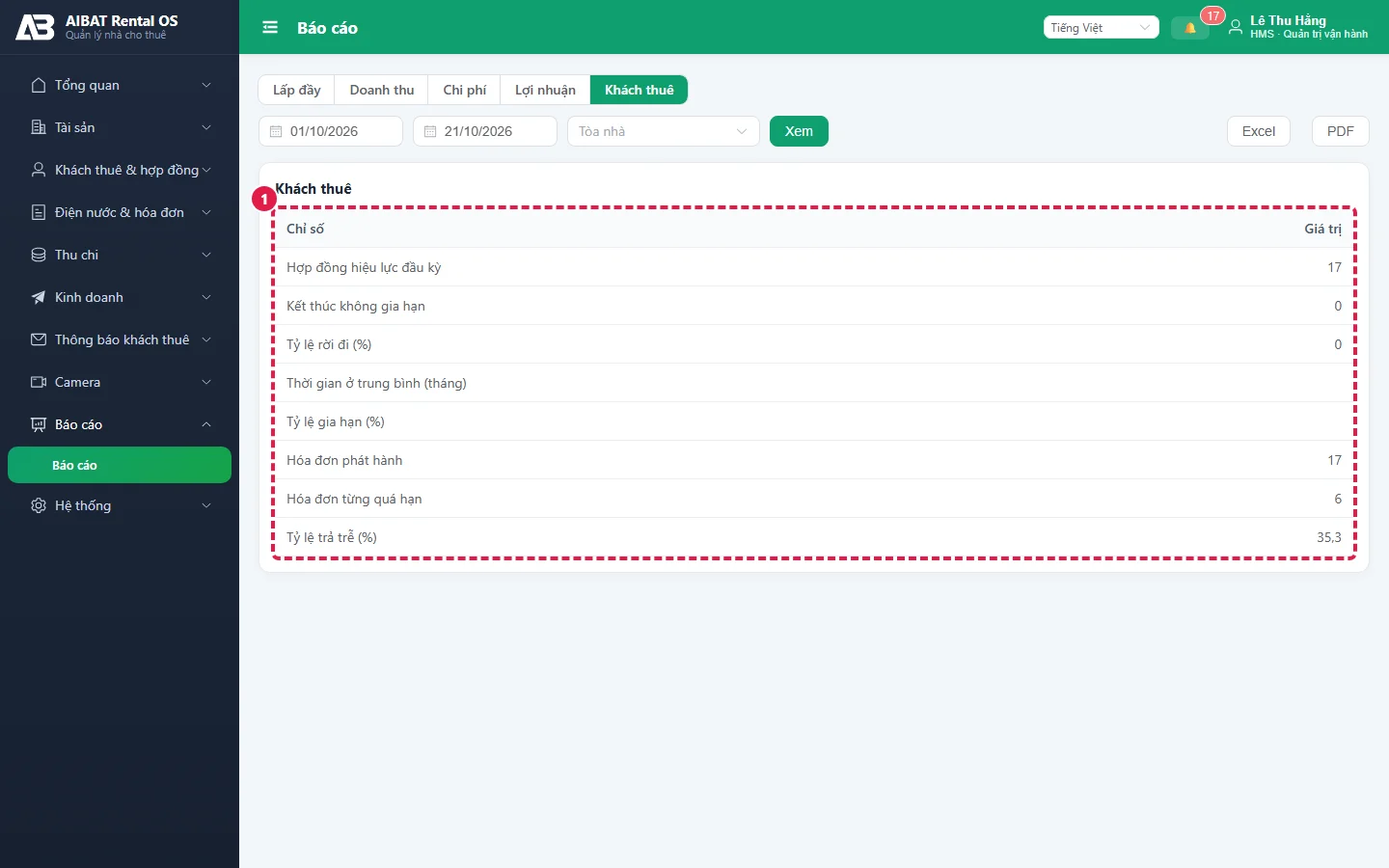
Vào Báo cáo › Báo cáo. Chọn loại báo cáo ở thanh trên cùng, chọn khoảng thời gian và cấp xem (danh mục / tòa / tầng / căn), bấm Xem; tải về bằng Excel hoặc PDF.
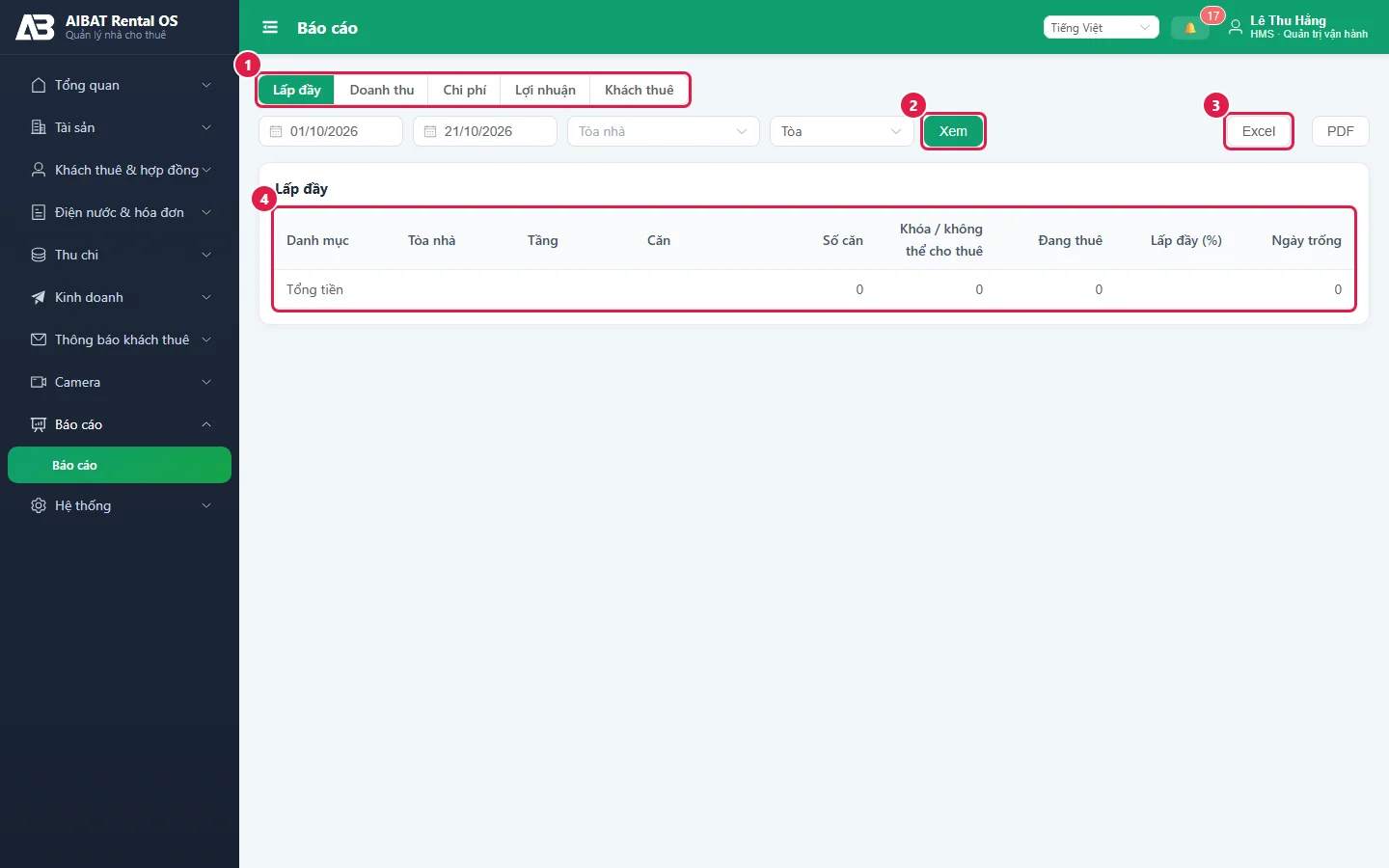
| Báo cáo | Cho biết | Chỉ số chính |
|---|---|---|
| Lấp đầy | Phòng nào đang thuê, phòng nào trống bao lâu. | Số căn, Khóa / không thể cho thuê, Đang thuê, Lấp đầy (%), Ngày trống. |
| Doanh thu | Tiền đã lập hóa đơn theo tòa / căn và loại khoản. | Tiền thuê, điện nước, phí khác, điều chỉnh khi trả phòng. |
| Chi phí | Chi phí của tòa và phần phân bổ, so với ngân sách. | Của tòa, Phân bổ, Thuê vào, Thực chi, Chênh lệch. |
| Lợi nhuận | Doanh thu trừ chi phí theo từng cấp. | Lãi, biên lợi nhuận. |
| Khách thuê | Chất lượng tệp khách. | Tỷ lệ rời đi, thời gian ở trung bình, tỷ lệ gia hạn, tỷ lệ trả trễ. |
Bán hàng: gia hạn, tin đăng, lịch xem phòng
- Kinh doanh › Gia hạn: hợp đồng còn 60 ngày trở xuống, đánh giá khách (số lần trả trễ), giá gợi ý; Lập đề nghị → Gửi cho khách → ghi Khách đồng ý / Khách từ chối.
- Kinh doanh › Tin đăng: + Đăng tin cho phòng Trống / Sắp trả, kèm ảnh, ghi lại kênh đã đăng.
- Kinh doanh › Lịch xem phòng: lịch hẹn trong ngày; bấm Đã xem xong sau buổi xem.
- Hoa hồng, Chiến dịch, Báo cáo kinh doanh: theo dõi môi giới, chi phí quảng cáo và hiệu quả từng nguồn khách.
Lưu ý
- Doanh thu trên Dashboard tính theo ngày phát hành hóa đơn; hóa đơn phát hành đầu tháng 11 (thu tiền nhà tháng 11) nằm trong doanh thu tháng 11.
- Số liệu đã khóa sổ thì báo cáo của tháng đó không đổi.
Phụ lục: trạng thái và thuật ngữ
Trạng thái hay gặp
| Đối tượng | Các trạng thái |
|---|---|
| Hợp đồng | Nháp · Chờ duyệt · Đang hiệu lực · Sắp hết hạn · Đã gia hạn · Đã chấm dứt · Hết hạn |
| Hóa đơn | Nháp · Đã phát hành · Trả một phần · Đã trả · Quá hạn · Đã hủy |
| Khoản thu | Chờ xác nhận · Đã xác nhận · Đã đối soát · Đã từ chối · Đã hoàn |
| Chỉ số điện nước | Hợp lệ · Bất thường · Chờ duyệt sửa · Đã duyệt sửa |
| Khoản chi | Chờ duyệt · Đã duyệt · Đã chi · Đã từ chối · Đã hủy |
Thuật ngữ
| Từ | Nghĩa trong phần mềm |
|---|---|
| Kỳ (của hóa đơn) | Tháng điện nước. Hóa đơn kỳ 10/2026 = điện nước tháng 10 + tiền nhà tháng 11. |
| Hóa đơn đầu tiên | Tự phát hành khi nhận phòng: tiền nhà từ ngày vào ở tới hết tháng. |
| Hóa đơn thường kỳ | Hóa đơn hằng tháng từ Chạy tính tiền. |
| Hóa đơn cuối | Tự phát hành khi trả phòng: điện nước tới chỉ số cuối và các điều chỉnh. |
| Mã thanh toán | Mã TT + 6 ký tự của mỗi hóa đơn, dùng làm nội dung chuyển khoản. |
| Tiền dư | Tiền khách trả thừa; tự trừ vào hóa đơn sau. |
| Đối soát | Xác nhận khoản thu đã khớp với tiền thực nhận; cấp số phiếu thu. |
| Khóa sổ | Chốt số liệu một tháng, không cho đổi nữa. |
| Hợp đồng thuê vào | Hợp đồng đơn vị thuê lại tòa của chủ nhà (mô hình thuê để cho thuê lại); khác với hợp đồng cho khách thuê. |